HOME コラム データ救出方法
回復コンソールをうかつに使うと大変なことに
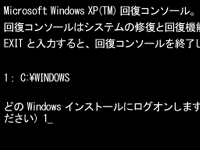
回復コンソールは、Windows の起動トラブルを直す、修復ツールです。たとえば「 A disk read error occurred 」や「 NTLDR is missing 」、その他のエラーメッセージでパソコンが起動しないときに、回復コンソールを使い、その原因を修復します。
ところが修復するために回復コンソールを使ったところ、状態をさらに悪化させてしまうことも。もしパソコンのパーツが故障している場合は、正常に動作しないので、想定外の結果を招くこともあるのです。
ちなみに回復コンソールの中でも chkdsk コマンドは、OSからデータまですべてを検査し修復するので、もしパソコンパーツに誤作動が発生すると、最悪の場合はデータを消失してしまうことも…
このようにうかつに使うと大変なことになってしまうため、回復コンソールから修復を試すときに、何をどのように注意すれば良いのか? をご説明します。
*保存してある大切なデータについては、当社で救出が可能です。すぐにデータを救出したい… 大切なデータなので失敗したくないなど、お困りの際はご相談ください。
Author by 齋藤 実
IT トラブルの現場をよく知る専門性を買われて、All About、Biz コンパス、ウイルスバスターチャンネルといった専門色の強い大手 WEB メディアでも活躍中。雑誌やラジオへ出演したこともあり。
こんにちは、パソコンが苦手な人でも安全で簡単にできるトラブルシューティングを書きました。この記事がトラブル解決に役立ったならとても幸いです! ぜひご活用いただければと思います。
10周年の節目になりましてホームページを新デザインに移行中です。古いデザインのページもありまして大変申し訳ありません。東京、秋葉原のパソコン修理 オレンジセキュアサービス株式会社です。Ver.7.1
回復コンソールを使用する前に! パソコンの故障は要注意
パソコンのパーツ故障が原因で Windows を壊してしまい、起動しなくなることがあります。この場合は、回復コンソールで修復中にその故障したパーツが誤作動してしまい、データを消失してしまうこともあるのです。
そこで回復コンソールを使用する場合は、パソコンのパーツに故障がないか? をしっかりと検査することが大切です。そしてもし故障が発見された場合は、回復コンソールを使ってはいけません。あくまでも、パソコンパーツに故障が発見されない場合のみ回復コンソールから Windows の起動トラブル修復を試します。
検査のポイントとしては、まずハードディスクです。異音がするなど五感で感じる症状が出ている場合、回復コンソールやすべての作業が厳禁です。また五感で感じない故障もあるので、検査プログラムでしっかりと検査します。この場合もエラーが表示される場合は、回復コンソールやすべての作業が厳禁です。
データを読み書きする「 CPU やメモリ」が故障していると、誤作動することもあり、検査プログラムでしっかりと検査します。もしエラーが発見された場合は、パーツを交換するまで、回復コンソールは厳禁です。なお、パーツ交換しないで修復を試すと、最悪はデータを消失してしまうこともあります。
1. ハードディスクの注意点
トラブル前に無かった「音」がパソコンから聞こえる場合は、修復作業ができません。むしろデータの記録面を傷つけてしまうと、取り出せたはずのデータも取り出せなくなるので、修復作業は厳禁です。
ヤケドするぐらいハードディスクが高温になるケースもあり、この場合も、修復作業ができませんし、修復作業は厳禁です。なお、ハードディスクの取り出し方法がわからない方は、パソコン本体の表面を触ってください。外を触って「温かい」と感じるなら、中の温度は高温と判断して間違いないでしょう。
上記のように五感で感じる故障もあれば、五感で感じない故障もあります。そのため、ハードディスクに異常を感じなくても、検査プログラムでしっかりと検査します。
なお、五感で感じる故障がなく、検査プログラムでOKが表示される場合は、その他パーツも検査してから、回復コンソールで修復を試します。
2. その他パーツの注意点
CPUやメモリに故障があり、万が一回復コンソール実行中に誤作動が発生すると、データを消失してしまうこともあります。五感で故障を感じることができないパーツなので、検査プログラムでしっかり検査することが大切です。
なお、ハードディスクに故障がなく、その他パーツも検査プログラムでOKが表示される場合は、回復コンソールで修復を試します。
故障が発見された場合の注意点
このページは「回復コンソールを実行する前に、パソコンパーツの故障を検査する」という視点で書きました。これはパソコンパーツが正常であるかを確認することがとても重要なためです。なお、もし故障パーツに気付かず回復コンソールを実行してしまうと、修復するつもりが状態をさらに悪化させてしまいます。
それでは、故障が発見された場合どのようにすれば良いのでしょうか? この場合は、自力での解決をあきらめたほうが良いでしょう。
というのも、故障パーツを交換し誤作動がなくなっても、まず「 A disk read error occurred 」や「 NTLDR is missing 」、その他のエラーは直りません。あくまでも、故障パーツが原因で Windows が壊れてしまったため、故障パーツを修理後に回復コンソールでの修復が必要なのです。
もちろん、回復コンソールで100%修復できれば、故障パーツを交換する価値もあるのですが、プログラムやファイルシステムの壊れ具合によって、修復の成功率は大きく変わるというのが実際のところです。そこでもし回復コンソールによる修復に失敗した場合、パーツ費用が無駄になってしまうので、自力での解決をあきらめたほうが良いでしょう。
なお、故障したパーツを交換する場合ですが、自分で作業することがポイントです。これはパソコンメーカーや販売店に修理を頼むと、初期化されてしまいデータを消されてしまうためです。回復コンソールから修復を試すためパーツを交換するのに、初期化されてしまいデータが消されてしまっては意味がありません。交換作業は、自分で作業することがポイントです。
万が一、お困りの時は…
当社秋葉原オフィスのバックヤード(立ち入り禁止エリア)です。宅急便やお預かり品のパソコン修理やデータ救出作業をしています。お持ち込みの場合は受付スペースのほうで対面で作業をしています。 長年お使いのハードディスクでしたら部品故障などの「寿命」が原因ということもあります。そのような重症なケースでもこのトラブルでしたら、当社の専用設備で大切なデータを救出できます。「なんとかデータを残したい」という場合でも安心してお任せください。データ復旧実績は こちら でご確認ください。当社の実績ブログが開きます。
データ復旧のご相談はお電話( TEL 03-5823-1870 電話受付は年中無休 8時 から 24時までです )又は メールフォーム からお気軽にお問い合わせください! 当社は IT の街、東京・秋葉原のオレンジセキュアサービス(株)です。おかげさまで2008年から営業しています。お持ち込みは対面で初期診断をしておりまして 30 分程度お立ち会いください。遠方の方からの宅急便も歓迎です。
【関連サービスのご案内】
更新日 : 2009年08月17日 2009年08月17日
オレンジセキュアサービス株式会社
2006年に創業し、サーバ保守メンテナンスやセキュリティ対策の提案と施工、またウイルス駆除やデータ復旧といったトラブルレスキューを一貫して行ってきました。
出張サポートを基本としていますが、東京・秋葉原でパソコン修理などのお持ち込みサポートも小さな事務所で受け付けています。サーバや IT 業界の最新の情報を得るために(一社)ソフトウェア協会に加盟しています。
トラブルレスキューやセキュリティ構築、保守の実績としては、市町村、国公立大学、高校、上場企業、中小企業、特殊法人、一般のお客様と幅広くご利用いただいています。また大手 SIer、事務機器販売店、地域電器店の皆様の保守やサポートを代行しています。
オレンジセキュアサービスとぜひ交流を! Twitter | データ復旧実績ブログ | YouTubeチャンネル | 社長のブログ
このコラムで紹介している予防法や駆除方法など、すべての情報はユーザーの自己責任で利用して頂きます。もし情報を利用することで損害等が発生しても一切責任を負いません。また記事・画像など、すべてのコンテンツの無断複写・転載等を禁じます。もちろん引用は可能ですが、引用元となる当サイトへのリンクは必ず行ってください(リンクはページリンク可)。ご不明な点はお問い合わせください。
Copyright© オレンジセキュアサービス株式会社 All rights reserved.