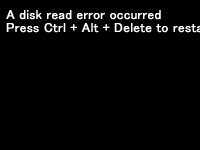
パソコンの電源を投入すると、Windows プログラムが読み込まれ「 Windows10 のクルクル」や「 Windows を開始します」画面になり、デスクトップが表示されます。そしてこの「 A disk read error occurred 」エラーは、Windows プログラムが読み込まれるその前に起きるトラブルです。プログラムが読み込まれる前ですので、Windows プログラム関係のトラブルではありません。
具体的には「 disk read error 」と書いてある通り、Windows のインストールされているディスクを読みに行けない状態です。ちなみに、パソコンによっては USB メモリなどの周辺機器を接続していると、Windows ではなく周辺機器にアクセスしようとしてこのエラーになることもあります。まずはパソコン本体にモニター、マウス、キーボードのみが接続されていることをご確認ください。
それでも改善しない場合は、メッセージの通り「ディスクを読みに行けない」トラブルが起きていると判断して間違いないでしょう。解決方法としましては、Windows トラブルをメンテナンスする回復ドライブを作成して Windows を読みに行けるように直していきます。
ここでは Windows10、8 を中心に Windows7 の作業手順も網羅していきます。Windows XP は こちら でご確認ください。
それでは以下の構成で「 A disk read error occurred 」でパソコンが起動しないときの対処法をレポートします。
パソコンの電源を入れると「 1. パソコン本体」が動作し、「 2. 起動するための設定」が読み込まれ、「 3. Windows 」が起動します。そして「 A disk read error occurred 」は、この 2 と 3 の間で起こります。これは Windows が起動する直前であり、プログラム関係のトラブルではありません。あくまでも Windows の保存されているディスクが読み込めないために発生します。つまり、Windows へアクセスできるように直してあげれば、このエラーが解消され無事パソコンが起動します。
A disk read error occurred の処方箋としては、回復ドライブからの「スタートアップ修復」です。回復ドライブは Windows トラブルを解決するためのメンテナンスツールです。正常に動作する Windows パソコンで作成することができ、作成した回復ドライブをエラーの起きているパソコンで使ってトラブルを直していくというものです。
Windows10、8 は、回復ドライブの「スタートアップ修復」しか使えませんが、Windows7 は回復ドライブでもシステム修復ディスクでもどちらも使えます。そのため、ここではすべての OS で使える回復ドライブの「スタートアップ修復」でご案内します。システム修復ディスクを使うときの手順はリンクを貼り付けておきますのでそちらのページでご確認ください。
セーフモードは起動しません…
よくあるご質問なのですが、この「 A disk read error occurred 」が起きたパソコンはセーフモードでも起動不可です。セーフモードとは Windows のメンテナンスモードみたいなもので、必要最低限のシステムだけで起動するというものです。そもそも、Windows にアクセスできない症状が「 A disk read error occurred 」です。セーフモードでもアクセスできないため起動できません。
またパソコンの起動に 3 回失敗すると、Windows10、8、7 とも自動修復やコンピュータの修復といったメンテナンスモードで起動しますが、こちらも Windows にアクセスできず起動しません。あくまでもこのトラブルでメンテナンスできるのは回復ドライブのみです。
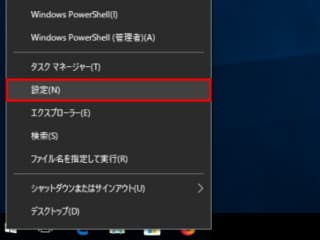
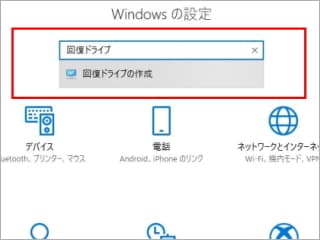
「 Windows の設定」画面が表示されたら、検索ボックスに「回復ドライブの作成」と入力します。すぐ下に表示された回復ドライブの作成アイコンをクリックします。
この後で「ユーザーアカウント制御」画面が表示されたら「はい」をクリックします。
A disk read error occurred の修復手順
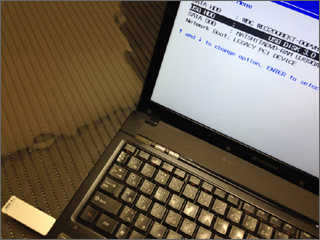
回復ドライブは USB メモリで作成します。そのため、回復ドライブを利用するときは USB メモリからパソコンを起動します。USB メモリからの起動方法はパソコンごとに異なり、購入時のマニュアルなどから調べられます。うまくいかないときはお使いのパソコンメーカーさんに電話で確認すると詳しく教えてくれます。
回復ドライブ(USB メモリ)からの起動方法はマニュアルやネットなどで調べられます。
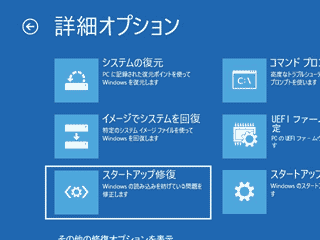
ちなみに、回復ドライブから起動してこの「詳細オプション」画面まで進みましたら「スタートアップ修復」をクリックします。これで「 A disk read error occurred 」エラーの修復作業がスタートします。