Outlookが受信時に固まる(フリーズする)応答なしが頻発するトラブルが起きています
修正のアップデートが公開されたと発表がありました。もしWindows Updateを停止してあった場合は再開してください。
クラシック Outlook POP アカウントプロファイルは、KB5074109に更新Windows 11後にハングしてフリーズする
- Outlookを使う場合の解決方法は「更新プログラムのアンインストール」
- 企業などの団体のPCは、回避策も含めて十分な検討が必要
- Outlookのみで発生し、メールを受信した直後に固まる
- Windows Updateの更新履歴に「KB5074109」が表示されている
仕事の要であるOutlookが急に動かなくなると、本当に焦ってしまいますよね。「自分の操作が悪かったのかな?」と不安になるかもしれませんが、今回の件はWindowsの更新プログラムが原因である可能性が高いので、まずは安心してください。一緒に該当するかを確認しましょう。
・・ 目次 ・・
この記事を Twitterでツイートする | Facebookでシェアする | LINEに送る

Author : 齋藤 実
こんにちは!秋葉原で対面のパソコン修理(2023年6月で15周年)をしておりまして、パソコンに苦手意識があっても安全にお試しいただけれるトラブルシューティングを書きました。この記事がトラブル解決に役立ったなら幸いです。
ITトラブルの現場をよく知る専門性を買われて、All About、Biz コンパス、ウイルスバスターチャンネルといった専門色の強い大手 WEB メディアでも活躍中。雑誌やラジオへ出演したこともあり。情報セキュリティマネジメント試験(国家試験)合格。
オレンジセキュアサービス株式会社 | 千代田区神田佐久間河岸70 第二田中ビル4B号 | 営業時間:8時00~20時00(予約制)年中無休 | 出張・持込み・宅急便 | PC修理・ウイルス駆除・データ復旧 | 法人定期保守


Outlookが受信時に固まる不具合|KB5074109が原因か確認する方法
「さっきまで普通に使えていたのに、メールを受信しようとすると固まる……応答なしが頻発する……」
そんな状況でお困りではないでしょうか。少し専門的なお話になりますが、今回のトラブルはOutlookがメールを受け取る仕組み(POP接続といいます)と、Windowsの更新プログラムの相性が悪いために起きています。
「自分のパソコンが今回の不具合に当てはまるのかな?」と不安な方は、まずインターネットを切断した状態でOutlookを開いてみてください。
KB5074109が原因の場合は、ネットに繋がっていない状態だとOutlookはメールを取りに行かないため、フリーズせずに操作できます。また、ネットに繋いだ瞬間にメールの受信が始まり、画面が白くぼやけて「応答なし」になります。この症状は、KB5074109の可能性大です。
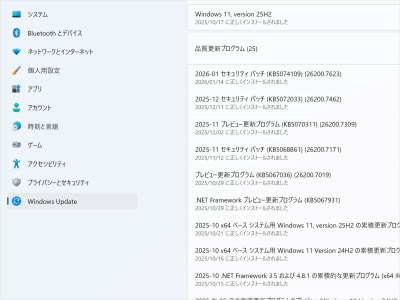
念のため、以下の手順で原因となる更新プログラムが入っているか確認してみましょう。
- Windowsマーク(スタート)をクリックし、「設定(歯車アイコン)」を開きます。
- 左メニューの「Windows Update」を選択します。
- 「更新の履歴」をクリックします。
- 一覧の中に「2026-01 セキュリティ パッチ (KB5074109) (26200.7623)」という名前があるか探してみてください。
知っておきたい注意点|「アンインストール」の前に考えてほしいこと
このフリーズを根本から直して、今まで通りの設定(POP接続)でOutlookを使うには、原因である「KB5074109」を削除(アンインストール)するしかありません。
ですが、ここで一つ立ち止まって考えていただきたい大切な注意点があります。
Windows Updateは、ウイルスや不正アクセスからあなたのパソコンを守るための「盾」の役割をしています。その盾を外す(アンインストールする)ということは、パソコンのセキュリティ強度が下がってしまうというリスクを伴います。
- お仕事で使っているパソコンの場合:
ご自身の判断で消してしまうのではなく、まずは「情報システム担当者」や「上司」に相談することをお勧めします。会社全体でセキュリティ方針が決まっている場合があるからです。 - 個人のパソコンの場合:
「メールが見られないと生活に支障が出る」という不便さと、「セキュリティのリスク」を天秤にかける必要があります。
「セキュリティは守りたい、でもメールは見られないと困る……」という方のために、更新プログラムを消さずに、ひとまずこの場をしのぐ方法をご紹介します。
KB5074109を消さずに、メールを確認する回避策
無理にプログラムを削除しなくても、別の方法でメールを確認・操作することができます。まずはこれらで対応できないか検討してみてください。
- 一時的にブラウザ(Webメール)で運用する
Outlookアプリを使わず、Google ChromeやMicrosoft Edgeなどのブラウザからメールサーバーにログインして確認する方法です。これが最も安全で確実です。 - 一時的に別のメールソフトを使う
Windows標準の「メール」アプリや、他の無料メールソフトであれば、今回の不具合の影響を受けずに送受信できる場合があります。
OneDriveフォルダから移動する方法や、IMAPに変更する方法などもネット上で紹介されているようですが、それらを見てもうまくいかなかったというお問い合わせがあり、確実な上記の2つに絞りました。
KB5074109をアンインストールする手順
リスクを把握した上で、KB5074109をアンインストールするという判断をされた場合の手順になります。システムに変更を加えるため、必ず以下の3ステップを順番通りに行ってください。
ステップ1:まずは大切なデータのバックアップ
インストールした更新プログラムをアンインストールするという「無かったことにする」作業のため、エラーを起こすような作業ではありません。
しかし、システムに変更を加えるため、作業を始める前に、まずはデータを保護しましょう。パソコン内に保存されているデータを外付けハードディスクなどにコピーしてください。
ステップ2:「復元ポイント」を作成
更新プログラムを消す前に、今のパソコンの状態を「保存」しておきます。もし作業中にトラブルが起きても、この時点の状態に戻せるようにするためです。
- タスクバーの検索欄に「復元ポイント」と入力し、「復元ポイントの作成」を開きます。
- 「システムのプロパティ」画面が開いたら、下の方にある「作成」ボタンをクリックします。
- 「Outlook対策」など、分かりやすい名前を付けて「作成」を押します。
- 「復元ポイントは正常に作成されました」と表示されれば準備完了です。
ステップ3:KB5074109のアンインストール手順
準備が整いました。いよいよ原因となっている更新プログラムを取り除きます。
- Windowsマーク(スタート) > 設定(歯車) を開きます。
- 左側のメニューから Windows Update を選択します。
- 更新の履歴 > 画面の一番下にある 更新プログラムをアンインストールする をクリックします。
- 一覧の中から 「2026-01 セキュリティ パッチ (KB5074109)」 を探します。
- 右側にある アンインストール をクリックし、確認画面でもう一度 アンインストール を押します。
- 完了後、パソコンを再起動してください。
再起動後、Outlookを開いてメールが正常に受信できるか確認してみてください。無事に動くようになったら一安心ですね。
【重要】作業が終わった後に
更新プログラムを消した後は、Windows Updateによって再度自動でインストールされないよう、設定画面から「更新の一時停止(1週間など)」をしておくことをお勧めします。その間にMicrosoftから修正プログラムが出るのを待ちましょう。
- Windowsマーク(スタート)をクリックし、「設定(歯車アイコン)」を開きます。
- 左メニューの「Windows Update」を選択します。
- 「更新の一時停止」の右側にあるプルダウンボタンをクリックしますと最大で5週間ほど停止できます。
不具合が解消されたというニュースが入ったら、改めて更新プログラムを適用してください。再開ボタンも、上記の「Windows Update」の画面に表示されています。