HOME コラム ネットセキュリティ
単発感染なら簡単に駆除できることも!
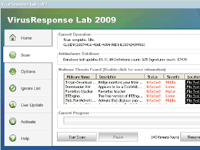
偽ウイルス対策ソフト(偽セキュリティソフト)の種類は、いまや覚えられないくらい存在します。その中で最も駆除レベルが求められるのは「AntiVirus 2009」です。そして今回のテーマである「VirusResponse Lab 2009」は駆除レベルが最も低く、パソコンに詳しくなくても作業が行えます。
ただし複合感染している又は可能性のある場合、たとえば「ホームページ閲覧中に感染した」、「Virus Response Lab 2009以外の偽ソフトも表示される」、「感染時にウイルス対策ソフトを使っていなかった」場合は除きます(レベルが高くなります)。
しかし、ここで紹介する作業を行って「悪化」してしまうことはないので、駆除依頼する前にぜひお試しください。
Author by 齋藤 実
IT トラブルの現場をよく知る専門性を買われて、All About、Biz コンパス、ウイルスバスターチャンネルといった専門色の強い大手 WEB メディアでも活躍中。雑誌やラジオへ出演したこともあり。
こんにちは、パソコンが苦手な人でも安全で簡単にできるトラブルシューティングを書きました。この記事がトラブル解決に役立ったならとても幸いです! ぜひご活用いただければと思います。
10周年の節目になりましてホームページを新デザインに移行中です。古いデザインのページもありまして大変申し訳ありません。東京、秋葉原のパソコン修理 オレンジセキュアサービス株式会社です。Ver.7.1
VirusResponse Lab 2009 の駆除方法(単発感染)
Windows(OS)の「システムの復元」から感染前の状況に戻します。偽ウイルス対策ソフトによっては、感染時にこの設定を無効にしてしまうのですが、「VirusResponse Lab 2009」はその変更を行いません。システムの復元が有効になっていますので、感染前の状況に戻して駆除を試します。
もし「システムの復元」が無効になっている場合は複合感染している可能性が高く、このページ最後の「万が一、駆除できないときは」をお読みください。
1. LAN ケーブルを外す
単発感染の場合は、LAN ケーブルを外す必要はありません。しかし、その他のウイルスに感染している可能性も少なからずあるため、念のため、LAN ケーブルを外します。万が一、ダウンローダと呼ばれるウイルスにも感染していると、どんどん別のウイルスをダウンロードしてしまうため、すぐに外すとよいでしょう。無線 LAN の場合は、アクセスポイントの電源を切ります。
なお、ウイルス対策ソフトを使っていない、ウイルスによって無効にされてしまった方は、すぐに LAN ケーブルを外す必要があります。
2. システムの復元を行う
もしウイルス対策ソフトで駆除が不可能な場合は、システムの復元を試します。システムの復元というのは Windows(OS)に変更があると自動的にバックアップを行い、不具合が発見されたときに、それ以前に戻すリカバリ機能です。
「スタート」ボタン→「すべてのプログラム(P)」→「アクセサリ」→「システム ツール」→「システムの復元」をクリックします。
「システムの復元」画面が開いたら、「コンピュータを以前の状態に復元する(R)」にチェックを入れ、「次へ(N)」ボタンをクリックします。
「復元ポイントの選択」画面になったら、ウイルスに感染したと思われる以前の日をクリックし、「次へ(N)」ボタンをクリックします。
「復元ポイントの選択の確認」画面になったら、「次へ(N)」ボタンをクリックします。これでシステムの復元処理がはじまります。
あとは自動的に処理が進みますので、Windows(OS)が起動するまで待ちます。
3. ウイルス対策ソフトの完全スキャンを行う
ウイルス対策ソフトには、短時間で検査が行えるクイックスキャンと、すべてのファイルを検査する完全スキャンがあります。そして完全スキャンで検査を行います。「システムの復元」で症状が改善しても、ウイルス駆除の確認は、必ずスキャン結果で判断してください。
なお、しばらくはウイルス対策ソフトで様子を見てください。様子見とは「ウイルス駆除の履歴」、「検疫」、「パーソナルファイアウォールの履歴」を確認してください。
万が一、お困りの時は…
ウイルス駆除のご相談はお電話( TEL 03-5823-1870 電話受付は年中無休 8時 から 24時までです )又は メールフォーム からお気軽にお問い合わせください! 当社は IT の街、東京・秋葉原のオレンジセキュアサービス(株)です。おかげさまで2008年から営業しています。お持ち込みは対面で診断・修復作業をしておりまして 20 分から 60 分程度お立ち会いください。遠方の方からの宅急便も歓迎です。
【関連サービスのご案内】
更新日 : 2008年11月19日 2008年11月19日
オレンジセキュアサービス株式会社
2006年に創業し、サーバ保守メンテナンスやセキュリティ対策の提案と施工、またウイルス駆除やデータ復旧といったトラブルレスキューを一貫して行ってきました。
出張サポートを基本としていますが、東京・秋葉原でパソコン修理などのお持ち込みサポートも小さな事務所で受け付けています。サーバや IT 業界の最新の情報を得るために(一社)ソフトウェア協会に加盟しています。
トラブルレスキューやセキュリティ構築、保守の実績としては、市町村、国公立大学、高校、上場企業、中小企業、特殊法人、一般のお客様と幅広くご利用いただいています。また大手 SIer、事務機器販売店、地域電器店の皆様の保守やサポートを代行しています。
オレンジセキュアサービスとぜひ交流を! Twitter | データ復旧実績ブログ | YouTubeチャンネル | 社長のブログ
このコラムで紹介している予防法や駆除方法など、すべての情報はユーザーの自己責任で利用して頂きます。もし情報を利用することで損害等が発生しても一切責任を負いません。また記事・画像など、すべてのコンテンツの無断複写・転載等を禁じます。もちろん引用は可能ですが、引用元となる当サイトへのリンクは必ず行ってください(リンクはページリンク可)。ご不明な点はお問い合わせください。
Copyright© オレンジセキュアサービス株式会社 All rights reserved.