HOME コラム ネットセキュリティ
今回はパソコン・ウイルスを駆除するための概要です!
ウイルスに感染すると、他人にウイルスを移してしまい迷惑をかけてしまったり、WEBサイトへのクラッキング(不正アクセス)に使用されてしまう、ネット銀行やオンラインゲームなどのパスワードが盗まれてしまう、パソコン内に保管してあるデータを流出したり… さまざまな被害にあう恐れがあります。そこでウイルス対策ソフトを購入し、しっかり予防しているのではないでしょうか。
しかしながら、ウイルス対策ソフトは強力であっても、絶対ではありません。そしてウイルスに感染してしまうこともあります。さらに残念なことに駆除ができなかったり、検疫に失敗することもあります。またウイルス感染している症状があるのに、検出すらされないことも。
それではウイルス対策ソフトを使っていて、万が一、ウイルスに感染してしまった場合はどのようにすればよいのでしょう。リカバリして購入時の状態に戻すか、手動でウイルスを駆除するしかありません。
そこでウイルスの駆除方法について、シリーズでご説明します。今回は手動によるウイルス駆除を試す前に知っておきたい基本的な概要をご説明します。なお、スパイウェアやトロイの木馬も同じ考え方で作業します。
Author by 齋藤 実
IT トラブルの現場をよく知る専門性を買われて、All About、Biz コンパス、ウイルスバスターチャンネルといった専門色の強い大手 WEB メディアでも活躍中。雑誌やラジオへ出演したこともあり。
こんにちは、パソコンが苦手な人でも安全で簡単にできるトラブルシューティングを書きました。この記事がトラブル解決に役立ったならとても幸いです! ぜひご活用いただければと思います。
10周年の節目になりましてホームページを新デザインに移行中です。古いデザインのページもありまして大変申し訳ありません。東京、秋葉原のパソコン修理 オレンジセキュアサービス株式会社です。Ver.7.1
ウイルスを知る - もっとも大切なこと -
ウイルス駆除を行う上で知っておきたい最も大切なことは「ウイルスとは悪意で作られた害のあるプログラム」ということです。そしてあくまでもプログラムなので、実行しない限りは無害です。たとえば Windowsに標準でインストールされているソリティアというゲームがありますが、クリックして実行しない限り、パソコンに保存されているだけです。クリックして実行することによってゲームを楽しめます。
それではなぜ? 同じプログラムなのにウイルスに感染すると、自動的に他人へ迷惑をかけたり、パスワードが漏えいしたりするのでしょうか? それはユーザーがクリックして実行しなくても、ウイルスが起動してしまう仕掛けが施されているためです。
ウイルスが自動的に起動する仕掛けとは?
ウイルスが自動的に起動するためには「レジストリのスタートアップに登録する」、「 Windows プロセスを悪用する」、「アプリケーションソフトを悪用する」、「その他」のどれかを行う必要があります。そしてウイルスが自動的に起動する仕掛けを知ることで、ウイルス活動のしっぽがつかめるようになり、手動による駆除が簡単になります。
なお、今回は手動によるウイルス駆除を試すのに必要な概要をご説明します。そのため詳細については、次回から項目ごとにご説明します。
1. レジストリのスタートアップに登録する
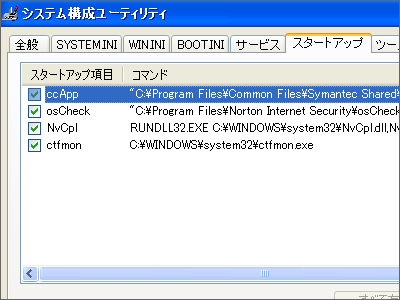
ウイルスが Windows のスタートアップに登録されていると、パソコンの起動とともに自動的に立ち上がるようになります。この仕組みを使うウイルスは多いです。また簡単な仕組みのため駆除も容易です。
ちなみにキーボードの「 Windows 」ボタンと「 R 」ボタンを同時に押します。「ファイル名を指定して実行」画面が開いたら、「 msconfig 」と入力します。「システム構成ユーティリティ」画面が開いたら、「スタートアップ」タブをクリックします。
たとえば Antivirus 2009 という偽セキュリティソフトなら、コマンドのところに「C:\Program Files\Antivirus 2009\av2009.exe」や「C:\Program Files\SAV\sav.exe」といった行が表示されます。そしてそのフォルダごと削除すれば、 Antivirus 2009 は表示されなくなります。
2. Windows プロセスを悪用する、その他
Antivirus 2009 をプログラムごと削除しても、感染状況によってはすぐに再発してしまうこともあります。なぜかというと、スタートアップ以外にもウイルスを自動起動させる仕掛けを設けることができ、違うウイルスが起動しているためです。そしてその違うウイルスが再び Antivirus 2009 をダウンロードするため、すぐに再発します。
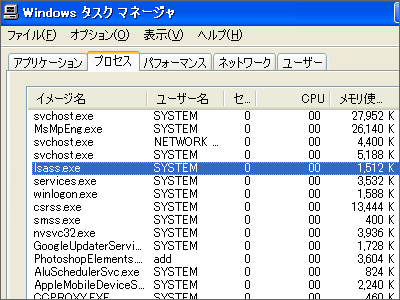
ここでのポイントとしては「 Windows のスタートアップ 以外でも自動的に立ち上がる仕組みが構築できる」ということです。たとえばレジストリを改ざんし、Windows プロセスの winlogon.exe がウイルスファイルを使うように関連付けたり、lsass.exe に関連付けることによって、電源を入れるだけでウイルスが起動するようにできます。また Windows の一時ファイル、ドライバー、dllcache、その他に埋め込むなど。
なお、ウイルス感染によってこのような設定がされてしまうと、ウイルス対策ソフトでは駆除や検疫ができなくなります。これは Windows が使用中のプログラムを、ウイルス対策ソフトが横から割り込んで削除することができないためです。また手動で削除しようとしても Windows が使用中ということでブロックされてしまいます。ちなみにセーフモードで起動したり、レジストリを修正してその関連付けを無効にすると、削除できるようになります。
3. アプリケーションソフトを悪用する
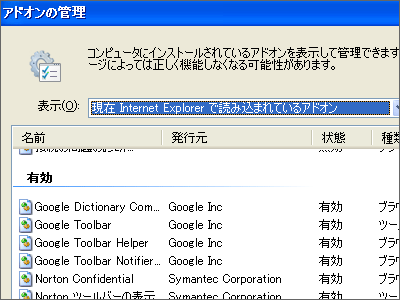
上記まではパソコンの電源を入れるとウイルスが自動的に起動するケースですが、ある条件で自動的に起動するウイルスもあります。たとえばブラウザのアドオンに登録したり、ブラウザの一時ファイルに潜りこんで、インターネット閲覧中にだけ自動的に起動するといったケースもあります。このようにアプリケーションソフトの拡張機能などを悪用し、そのアプリケーションソフトを起動すると同時にウイルスも起動します。
ちなみにアドオンに登録されたウイルスはレジストリを修正し、本体を削除します。ブラウザの一時ファイルは「履歴の削除」を行って削除します。
ウイルスを駆除するときのポイント
まずはバックアップをとります。ウイルス駆除の理屈は極めて簡単なことなのですが… 実務的というか細かい判断については専門知識が求められます。そしてパソコンに詳しくない方がミスしてしまってもおかしくありませんし、むしろ成功できればスゴイというのが実際のところです。駆除レベルの低いウイルスであっても、作業中に間違えて重要なファイルや設定を削除してしまい、パソコンが起動しなくなることも。ちなみに「ウイルス駆除で失敗してしまって、データを救出してほしい」という依頼も当社には入ってきます。このように失敗する恐れもあるので、ウイルス駆除を行うときは必ずバックアップをとって重要なデータを保護しましょう。
バックアップがとり終わったら、セーフモードという必要最低限のプログラムだけで Windows を起動します。これによって Windows が使用中ということでブロックされていたウイルスファイルを削除できるようになります。また通常起動であればウイルスが起動してしまっているため、削除した瞬間に復活など、作業妨害をされる可能性もあります。そしてセーフモードならウイルスが起動しないので、作業妨害もありません。
セーフモードで起動したら、ウイルス本体を削除します。これでウイルス駆除は完了です。なお、これは失敗すると Windows が壊れてしまうため「出来れば」で良いのですが、ウイルスが改ざんしたレジストリ設定を修正し、復旧完了です。
ただしセーフモードで起動しても自動起動してしまうウイルスもあります。レジストリの winlogon.exe に関連付けされている場合や Windows の一時ファイルに埋め込まれている場合、その他など。この場合は、ある程度の専門知識がないとまず失敗します。最悪の場合は、ウイルスを駆除したつもりが残っていて情報漏えいなどの被害を受けることも。万が一、ウイルス対策ソフトの完全スキャンを行ってウイルスが検出されたり、ウイルスの症状が改善しない場合は、リカバリをするか、当社のようなサポート会社への依頼を検討してください。
ウイルス駆除のご相談はお電話( TEL 03-5823-1870 電話受付は年中無休 8時 から 24時までです )又は メールフォーム からお気軽にお問い合わせください! 当社は IT の街、東京・秋葉原のオレンジセキュアサービス(株)です。おかげさまで2008年から営業しています。お持ち込みは対面で診断・修復作業をしておりまして 20 分から 60 分程度お立ち会いください。遠方の方からの宅急便も歓迎です。
【関連サービスのご案内】
更新日 : 2008年12月12日 2008年12月12日
オレンジセキュアサービス株式会社
2006年に創業し、サーバ保守メンテナンスやセキュリティ対策の提案と施工、またウイルス駆除やデータ復旧といったトラブルレスキューを一貫して行ってきました。
出張サポートを基本としていますが、東京・秋葉原でパソコン修理などのお持ち込みサポートも小さな事務所で受け付けています。サーバや IT 業界の最新の情報を得るために(一社)ソフトウェア協会に加盟しています。
トラブルレスキューやセキュリティ構築、保守の実績としては、市町村、国公立大学、高校、上場企業、中小企業、特殊法人、一般のお客様と幅広くご利用いただいています。また大手 SIer、事務機器販売店、地域電器店の皆様の保守やサポートを代行しています。
オレンジセキュアサービスとぜひ交流を! Twitter | データ復旧実績ブログ | YouTubeチャンネル | 社長のブログ
このコラムで紹介している予防法や駆除方法など、すべての情報はユーザーの自己責任で利用して頂きます。もし情報を利用することで損害等が発生しても一切責任を負いません。また記事・画像など、すべてのコンテンツの無断複写・転載等を禁じます。もちろん引用は可能ですが、引用元となる当サイトへのリンクは必ず行ってください(リンクはページリンク可)。ご不明な点はお問い合わせください。
Copyright© オレンジセキュアサービス株式会社 All rights reserved.