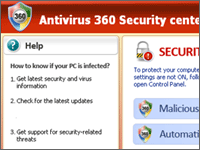
偽セキュリティソフト感染は、黄色信号?!
最近、偽セキュリティソフトの駆除を行うと、他のウイルスも見つかる傾向にあります。厳密には、すでに他のウイルスに感染していて、後から偽セキュリティソフトに感染したというケースが目立ちます。そこで偽セキュリティソフトが表示されたら黄色信号と考えたほうがよいでしょう。そしてその他のウイルスにも感染していないか? しっかりと検査することが大切です。
ちなみにトロイの木馬やダウンローダと呼ばれるウイルスに感染すると、いろいろなウイルスに感染します。そしてたとえば「ダウンローダに感染 → 偽セキュリティソフトやその他のウイルスに感染」という流れで、どんどんいろいろなウイルスに感染します。
なお、パソコンに詳しくない方が複合感染している場合は、すぐにリカバリすることをご提案します。またリカバリできないときは、当社のようなサポート会社へご依頼ください。これはパソコンの情報を盗み出したり流出するスパイウェアやトロイの木馬と呼ばれるウイルスに感染したり、他人に迷惑をかけたりする可能性もあるためです。「AntiVirus 360」より、これらのウイルスのほうが厄介というのが実際のところです。
それでは AntiVirus 360 の駆除方法をご説明する前に、複合感染の有無の確認方法をご説明します。

Author by 齋藤 実
IT トラブルの現場をよく知る専門性を買われて、All About、Biz コンパス、ウイルスバスターチャンネルといった専門色の強い大手 WEB メディアでも活躍中。雑誌やラジオへ出演したこともあり。
こんにちは、パソコンが苦手な人でも安全で簡単にできるトラブルシューティングを書きました。この記事がトラブル解決に役立ったならとても幸いです! ぜひご活用いただければと思います。
10周年の節目になりましてホームページを新デザインに移行中です。古いデザインのページもありまして大変申し訳ありません。東京、秋葉原のパソコン修理 オレンジセキュアサービス株式会社です。Ver.7.1
複合感染の確認方法(簡易)
まずはウイルス対策ソフトの履歴を確認します。たとえば「ウイルス駆除の履歴」、「検疫」、「パーソナルファイアウォールの履歴」などです。そしてウイルス駆除の記録があったり、その他の異常な記録がある場合は、複合感染しています。
次に使っているウイルス対策ソフト・メーカー以外のオンラインスキャンを実行します。たとえばウイルスバスターを使っている方はノートンなど。なお、ノートンであれば、「Trojan.Fakeavalert」や「AnriVirus 2009」以外を検出した場合に複合感染しています。
最後に「C:\windows\system32」フォルダを開きます。そして「TDSS」から始まるファイルの有無を確認します。たとえば「tdssmain」や「tdssoexh」など(これは偽セキュリティソフトによく見かける複合感染例です)。
確認方法としては、インターネットエクスプローラのアドレス欄に「C:\Windows\system32」と入力し、キーボードの「Enter」ボタンを押します。
「system32」フォルダが開きますので、「TDSS」から始まるファイルの有無を確認します。
上記のうち該当する項目がひとつでもあれば、すぐにリカバリしたほうが良いでしょう。
「AntiVirus 360」の駆除方法
AntiVirus 360 単体のみに感染している場合は、情報漏えいしたり、他人に迷惑をかけるような被害に遭うことはありません。AntiVirus 360 はアドウェアであり、ただポップアップ表示するだけなので、ファイルを削除して完了です。
上記画像の手順で「C:\windows\system32」フォルダを開きます。そして「yrhqyikkweeebrxhg.dll」を削除します(このファイル名はいろいろとあります)。
次に「C:\Program Files」フォルダを開きます。先程と同じようにインターネットエクスプローラのアドレス欄に「C:\Program Files」と入力し、キーボードの「Enter」ボタンを押します。
「C:\Program Files」フォルダが開いたら、「A360」というフォルダがあるので、フォルダごと削除します。ちなみにこの「A360」フォルダがウイルスの本体です。
なお、AntiVirus 360 へのリンクファイルが残っていますので、見つけたら削除します。本体は削除して存在しない無効なリンクファイルのため、間違ってクリックしても問題ありません。あまり気にせず、ポンッと削除してください。
AntiVirus 360 の表示は無くなったものの、パソコンが遅いという方へ
当社はレジストリ検査を中心にウイルス、スパイウェア、トロイの木馬を発見し、駆除します。たとえウイルス対策ソフトが見逃しても、当社は見逃しません。また改変されたレジストリを修正し、手動にてウイルスプログラムを削除するため、ウイルス対策ソフトで駆除できないウイルスでも、しっかり駆除します。もちろん、音楽ファイルや写真などのデータも保護するフルサポートです。お困りの際は、ぜひご検討ください。