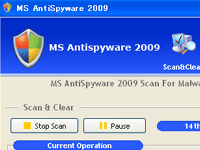

駆除する前の注意点
前回ご説明した「Pro Antispyware 2009」と、見た目や症状などで共通する部分が数多くあります。しかし、駆除する難易度としては、こちらのほうがだいぶ上です。腕に自信がない限りは、バックアップをとってリカバリしたほうが良いというのが実際のところです。*腕に自信がある場合でも「難易度が高い」ということを念頭におき、しっかりと復旧してください。
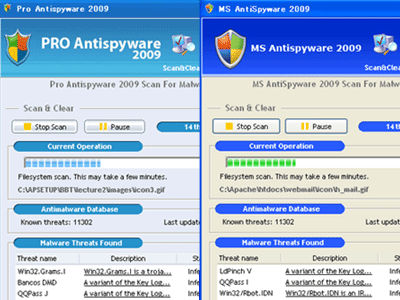
もし駆除を試す場合ですが、2、3日程度で復旧できなければリカバリ(購入時の状態に戻す)することをお勧めします。これは他人に迷惑をかけたり、パスワードなどの情報漏えいやファイル流出、サイバー犯罪に巻き込まれる可能性もあるためです。パソコン内のウイルスであればリカバリでリセットできますが、流出したデータなどは削除できません(リセットできません)。このようなリスクもあるということに注意点してください。
ちなみに「MS Antispyware 2009」に感染したからといって、他人に迷惑をかけたり、パスワードなどの情報漏えいやファイル流出が起こるわけではありません。しかし、感染した原因(海外のフリーゲームをダウンロードして感染、ファイル共有ソフトや動画・音楽ファイルが違法に公開されているサイトを使っていて感染など)によっては、このようなウイルスに感染しているリスクもあるため、早急な復旧が求められます。
なお、以下の方法で MS Antispyware 2009 と偽 Windows セキュリティセンターは表示されなくなります。しかし、しばらくはウイルス対策ソフトの履歴を確認し、様子を見ます。様子見とは「ウイルス駆除の履歴」、「検疫」、「パーソナルファイアウォールの履歴」を確認します。新たな記録がされるようであれば、完治していません。
駆除作業中は慎重に作業してください。また必ずバックアップを取ります。これは間違えて正規ファイルを削除してしまうと、パソコンがおかしくなってしまうためです。
「MS Antispyware 2009」の駆除手順
1. LAN ケーブルを外す
LAN ケーブルを接続したままの場合は、「MS Antispyware 2009」駆除中にすぐ再発する可能性もあります。そのため LAN ケーブルを外して作業を行います。無線 LAN の場合は、アクセスポイントの電源を切ります。
なお、ウイルス対策ソフトを使っていない、ウイルスによって無効にされてしまった方は、すぐに LAN ケーブルを外す必要があります。
2. ウイルス本体の駆除
MS Antispyware 2009 に感染すると、単体感染であっても最低 11個のウイルス・ファイルが埋め込まれます。そのほとんどは「TDSS」から始まるファイル名で「c:\windows\system32」フォルダと「c:\windows\system32\drivers」に埋め込まれます。その他は「c:\windows\system32\tyshb36rfjdf.dll」、「c:\Documents and Settings\All Users\Application Data\CrucialSoft Ltd」フォルダ内のすべてのファイル、「c:\Documents and Settings\「利用しているアカウント名」\Local Settings\Temp\winloggn.exe」です。まずは「TDSS」から始まるファイル名の削除方法からご説明します。
なお、間違えて正規ファイルを削除してしまうと、パソコンがおかしくなってしまうため、慎重に作業してください。また必ずバックアップを取ります。
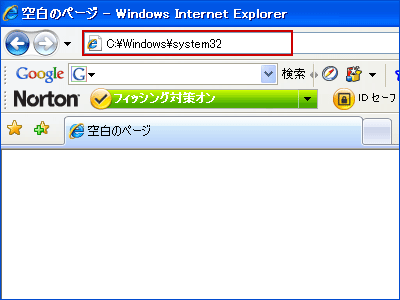
インターネットエクスプローラのアドレス欄に「C:\Windows\system32」と入力し、キーボードの「Enter」ボタンを押します。
「system32」フォルダが開きますので「TDSS」から始まるファイルを探して削除します。具体的には、TDSSbrsr.dll 、 TDSScfum.dll 、 TDSSlxwp.dll 、 TDSSnmxh.log 、 TDSSofxh.dll 、 TDSSosvd.dat 、 TDSSrhym.log 、 TDSSriqp.dll 、 TDSSsihc.dll 、 TDSStkdv.log です。*「TDSS」から後のファイル名が違ったり、この他の「TDSS」から始まるファイルがある場合もあります。慎重に削除してください。またそのまま tyshb36rfjdf.dll も探して削除します。
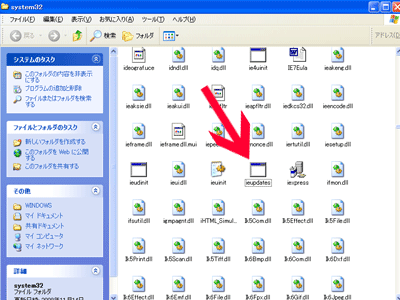
次に同じ手順でインターネットエクスプローラのアドレス欄に「c:\windows\system32\drivers」と入力し、キーボードの「Enter」ボタンを押します。「TDSSpqlt.sys」というファイルがありますので削除します。なお、このファイルの削除が重要です。必ず行います。*ファイル名が変化する恐れもありますが、必ず見つけて削除してください。
次に同じ手順でインターネットエクスプローラのアドレス欄に「c:\Documents and Settings\All Users\Application Data」と入力し、キーボードの「Enter」ボタンを押します。「CrucialSoft Ltd」というフォルダがありますので、フォルダごと削除します。なお、このフォルダ内のプログラムが「MS Antispyware 2009」の画面です。
次に同じ手順でインターネットエクスプローラのアドレス欄に「c:\Documents and Settings\「利用しているアカウント名」\Local Settings\Temp」と入力し、キーボードの「Enter」ボタンを押します。「winloggn.exe」というファイルがありますので削除します。なお、このファイルの削除が重要です。必ず行います。*ファイル名が変化する恐れもありますが、必ず見つけて削除してください。
MS Antispyware 2009 へのリンクファイルが残っている場合は、削除してください。本体は削除して存在しない無効なリンクファイルのため、間違ってクリックしても問題ありません。あまり気にせず、ポンッと削除してください。
ちなみにレジストリ情報が残ってしまうのですが、本体は削除してあり、無効な情報のため特に問題はありません。レジストリ操作を間違えてしまうとパソコンが起動しなくなることもあるため、レジストリ情報の削除は行わないほうが良いでしょう。
3. ウイルス対策ソフトの完全スキャンを行う
ウイルス対策ソフトには、短時間で検査が行えるクイックスキャンと、すべてのファイルを検査する完全スキャンがあります。そして完全スキャンで検査を行います。またしばらくはウイルス対策ソフトで様子を見ます。様子見とは「ウイルス駆除の履歴」、「検疫」、「パーソナルファイアウォールの履歴」を確認します。
ウイルス予防のワンポイント
海外のフリーゲーム・違法サイト・アダルトサイトと、ファイル共有ソフトを使う場合は注意してください。できれば使わないほうが良いでしょう。
なお、ウイルス対策ソフトを使っていても、ウイルスに感染することがあります。ここは油断せず、予防してください。