パソコントラブルから情報資産を守ります!サポートで社会に貢献!オレンジセキュアサービス株式会社。訪問エリア埼玉県を中心に拡大中。宅配エリア全国対応。
トップページ法人のお客様個人のお客様宅配サービス資料・コラム会社案内

「次のファイルが存在しないかまたは壊れている〜SYSTEM」画面で停止する場合の修復方法

トップページ > 資料・コラム > データ救出方法
公開日 : 2009年05月02日

「次のファイルが存在しないかまたは壊れている〜」画面で停止

\WINDOWS\SYSTEM32\CONFIG\SYSTEM とは?!

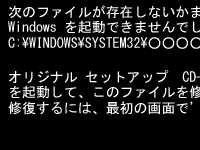
「次のファイルが存在しないかまたは壊れている〜\WINDOWS\SYSTEM32\CONFIG\SYSTEM」画面

この SYSTEM ファイルとは、Windows のレジストリ情報を保存しているファイルです。Windows やアプリケーションソフトの設定情報が記録されているファイルといったところです。

なお、エラーメッセージと原因が直結しているため、パソコンが起動しないトラブルの中で比較的難易度が低く、高い確率で修復も可能です。

ちなみに、その他のエラーメッセージはメッセージに対して、複数の要因があり原因を追究するのが難しいのですが、このエラーは単純に「SYSTEM」ファイルだけの問題なので作業も単純で容易と言えます。

それでは「次のファイルが存在しないかまたは壊れている 〜 \WINDOWS\SYSTEM32\CONFIG\SYSTEM」画面で停止するトラブルの修復方法をご説明いたします。

*保存してある大切なデータについては、当社で救出が可能です。すぐにデータを救出したい… 大切なデータなので失敗したくないなど、お困りの際はご相談ください。

ここでは回復コンソールを使った Windows の起動トラブル修復方法をご説明しています。しかし、万が一、パソコンのパーツに故障があると、むしろ作業してしまうことで悪化させてしまう恐れもあります。作業する際は、こちらのコラムもよく読んでください > 回復コンソール(特にchkdsk)でデータ消失も。その注意点。

\WINDOWS\SYSTEM32\CONFIG\SYSTEM の修復方法

Windows のセットアップ CD から「 copy 」コマンドで「 system 」、「 software 」、「 sam 」、「 security 」、「 default 」をバックアップフォルダから戻し、修復を試します。

ちなみにバックアップフォルダに上記ファイルが保存されていないこともあるようです。その場合は、当社のようなサポート会社へ依頼を検討してください。

もし Windows のセットアップ CD が無い場合は、Micosoft 社のサイトからフロッピー版をダウンロードし、作成してください。リンクは下にあります。

回復コンソールを使いレジストリ・ファイルをコピーする

Windows のセットアップ CD 又はフロッピーでパソコンを起動します。すると自動的に「 Windows Setup 」が始まります。

Windows セットアップ

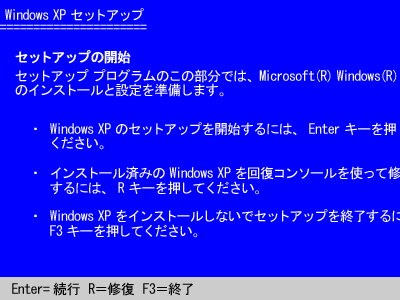
「セットアップの開始」画面が表示されたら、キーボードの「 R 」ボタンを押します。
Windows セットアップ

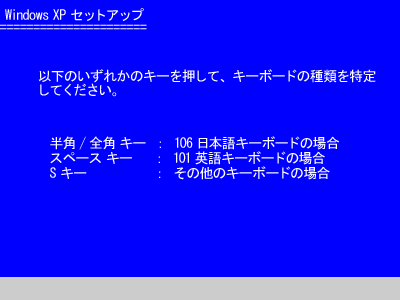
次の画面で「キーボードの種類」が求められるので、画面の指示に従って選んでください。ちなみにわからない場合は、キーボードの「半角/全角」ボタンを押します(普通は 106 日本語キーボードです)。
Windows セットアップ

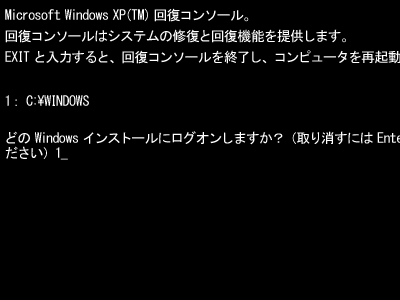
回復コンソールが起動します。キーボードの「1」ボタンを押して、「Enter」ボタンを押します。もしパスワードの入力が求められた場合は、パスワードを入力します。
回復コンソール

まずファイルのバックアップを作成します。「 copy c:\windows\system32\config\system c:\windows\system32\config\system.bakupfile 」と入力し、キーボードの「 Enter 」ボタンを押します。次に「 system 」の部分を「 software 」、「 sam 」、「 security 」、「 default 」に置き換え、繰り返し作業します。
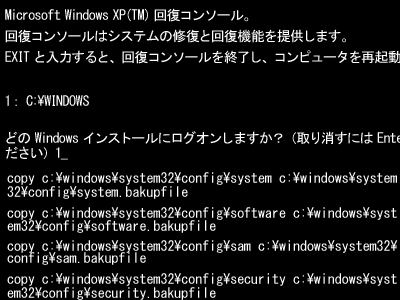
回復コンソール

今度は「 repair 」フォルダ内にある初期のバックアップ・ファイルから修復します。「 copy c:\windows\repair\system c:\windows\system32\config\system 」と入力し、キーボードの「 Enter 」ボタンを押します。次に「 system 」の部分を「 software 」、「 sam 」、「 security 」、「 default 」に置き換え、繰り返し作業します。
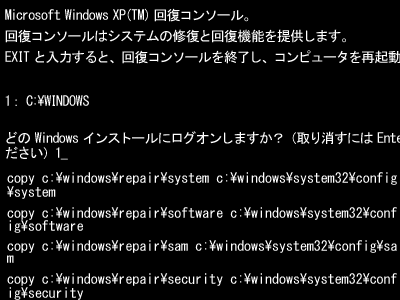
回復コンソール

最後に「EXIT」と入力すると、パソコンが再起動するので、正常に起動するか? を確認します。

万が一、データを救出できないときは…

上記手順を試しても、大切なデータが救出できない、困った… とお悩みのときはご相談ください。専用設備で大切なデータを救出致します。さらにすぐにデータを救出し、お客様にお渡しすることもできます。

また Windows の再インストールなど、修理も賜りますので、お気軽にお申し付けください。

【ご案内】

データ復旧サービス総合案内

バックアップ・システム構築サービス

【関連リンク】

パソコンが起動しない原因と Windows 回復コンソールの使い方

レジストリの破損により Windows XP を起動できなくなった場合の回復方法 外部リンク:マイクロソフト社

Windows XP のインストール用起動ディスクを入手する方法 外部リンク:マイクロソフト社

お申し込みはお電話で。埼玉県を中心に訪問エリア拡大中
みんなで「情報セキュリティ強化宣言」!

【 カテゴリ 】

ウイルス対策

データ救出方法

トラブル解決方法

有害サイト・詐欺・他

資   料

【 ブログ 】

ブログ

社長日記「気合でがんばります」

【 キャンペーン 】

マジカルスノーランド特約店

FM79.5 マジカルスノーランド特約店に参加!

【 関連リンク 】

ご利用に際して

特定商取引法の表記

個人情報保護方針

バーコード

【 人気コラム 】

「 A disk read error occurred 」でパソコンが起動しないときの対処法

「 NTLDR is missing 」でパソコンが起動しないときの対処法

外付けハードディスク「フォーマットされていません」の原因

なぜ「フォーマットされていません」エラーが発生するの? その注意点も

セーフモードでパソコンが起動しないときの対処法

「 Error loading operating system 」でパソコンが起動しないときの対処法

「 Missing operating system 」でパソコンが起動しないときの対処法

「 Operating System not found 」でパソコンが起動しないときの対処法

「STOP: c000021a Unknown Hard Error」でパソコンが起動しないときは

オートラン・ウイルス(USBウイルス)とは? その予防法も

USBウイルスのチェック方法

ダウンアド(Downadup/Conficker)ウイルスとは? その予防法も

インターネットやメールができない… もしかして「ダウンアド」ウイルス?

偽セキュリティソフト(偽ウイルス対策ソフト)駆除の注意点

トロイの木馬/Trojan Horse ウイルスを駆除する方法

個人の方もホームページの改ざんに注意 iframe & javascript が埋め込まれる


このコラムで紹介している予防法や駆除方法など、すべての情報はユーザーの自己責任で利用して頂きます。もし情報を利用することで損害等が発生しても一切責任を負いません。また記事・画像など、すべてのコンテンツの無断複写・転載等を禁じます。もちろん引用は可能ですが、引用元となる当サイトへのリンクは必ず行ってください(リンクはページリンク可)。ご不明な点はお問い合わせください。

Copyright© オレンジセキュアサービス株式会社 All rights reserved.
ウイルス駆除・スパイウェア駆除・トロイの木馬駆除、パソコン修理とデータ復旧(データ救出)、パソコン廃棄とデータ消去
出張エリア : 東京・埼玉・茨城・栃木・群馬・千葉