本事例の要約:Windowsクルクル・ループの修復
- 症状
- Windows起動時のクルクルマークが1分以上続き、自動的に再起動してループする。
- 原因
- Windows Updateの失敗。コマンドプロンプトによるパッケージ削除(DISM)もエラーで受け付けないシステム不整合。
- 診断
- コマンドプロンプトで「$WinREAgent」やレジストリのタイムスタンプを確認し、更新失敗とトラブル発生時期の一致を特定。
- 解決策
- UEFI(BIOS)設定で「Secure Boot」を一時的に「無効(オフ)」に変更し、起動制限を解除してWindowsを起動。
- 重要:リスクと注意点
- 【BitLocker警告】BIOS操作により、BitLocker回復キーの入力を求められる場合があります。キーが見つからないとデータ消失に繋がるため、不安な方はプロへの依頼を強く推奨します。
Windows11やWindows10の起動時に表示される「クルクル(読み込みアニメーション)」は、通常であれば数回転で終わります。しかし今回の事例は、「1分以上クルクルし続けた後に勝手に再起動し、またクルクルが始まる」という無限ループ状態でした。
結論から申し上げますと、今回のトラブル原因は「Windows Updateの失敗」であり、解決の鍵は「Secure Boot(セキュアブート)の無効化」でした。
「更新の失敗なら、更新プログラムをアンインストールすれば直るのでは?」と思われるかもしれません。しかし、今回のケースはコマンドプロンプトでの削除すらエラーで弾かれる「重症例」でした。通常の対処法が通用しない状態から、プロはどのように原因を特定し、データの保護を最優先したのか。その修復プロセスをレポートします。
更新理由:2026年1月30日
修理内容はそのままで、注意点などを追記&手順書ではなく、実績ということが明確になる表現をAIで編集(ドキュメンタリー化)しました。
また修理したのはWindows10でしたが、Windows11でも同様のエラー&解決方法です。情報の鮮度に問題がないことを確認しました。
【本事例の目次】
この記事を Twitterでツイートする | Facebookでシェアする | LINEに送る

Author : 齋藤 実
こんにちは!秋葉原で対面のパソコン修理を行っております。この記事は、実際の修理内容をもとにした「修理日誌」としての事例紹介です。「これなら自分で切り分けできそうか」、それとも「修理に出したほうが良さそうか」。その判断材料として、この実録が役立ったなら幸いです。
ITトラブルの現場をよく知る専門性を買われて、All About、Biz コンパス、ウイルスバスターチャンネルといった専門色の強い大手 WEB メディアでも活躍中。雑誌やラジオへ出演したこともあり。情報セキュリティマネジメント試験(国家試験)合格。
オレンジセキュアサービス株式会社 | 千代田区神田佐久間河岸70 第二田中ビル4B号 | 営業時間:8時00~20時00(予約制)年中無休 | 出張・持込み・宅急便 | PC修理・ウイルス駆除・データ復旧 | 法人定期保守


プロの診断:コマンドプロンプトで「更新失敗」を特定する

「クルクルがループして起動しない」という症状の場合、多くの原因は直前のWindows Update(更新)の失敗にあります。私たち専門家は、勘ではなく「コマンドプロンプト」という黒い画面を使って、証拠(ログ)を確認してから作業に入ります。
証拠1:トラブル発生日時と更新日時の一致
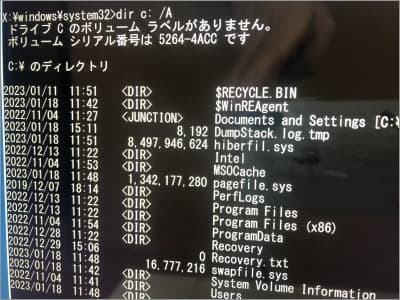
*画像はすべて当社のPCです。お客様の画面を撮影することは一切ありません。
まず、Cドライブ内の「$WinREAgent」という更新プログラム関連のフォルダの日付を確認しました。お客様が「おかしくなった」と感じた日時とピタリと一致しています。これで「Windows Updateが引き金になった」ことがほぼ確定します。
証拠2:レジストリの停止
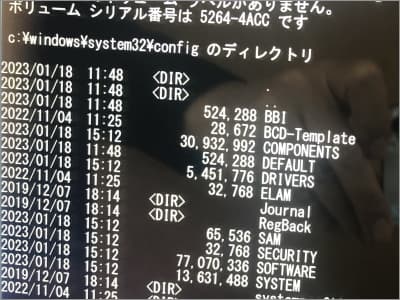
次にWindowsの心臓部である「レジストリ」の日付を確認すると、こちらは2週間前の日付で止まっていました。これは「2週間前に何らかのトラブルの種がまかれ、今回の再起動をきっかけに発芽してしまった(起動不能になった)」という時限爆弾のような状態を示しています。
決定打:更新パッケージの失敗履歴
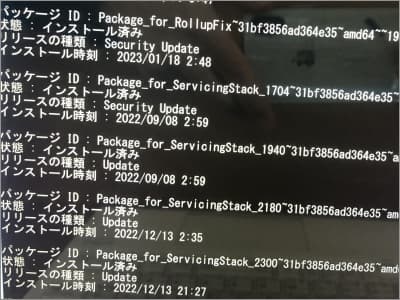
インストールされている更新プログラムの一覧を出したところ、直近の更新が「保留中」や不完全な状態であることが判明しました。通常であれば、この失敗したプログラムを削除すれば直るはずなのですが、今回はここからが本当の戦いでした。
「削除できない」八方ふさがりからの脱出策
原因である「失敗した更新プログラム」を削除しようと試みましたが、Windowsシステムがロックされており、どのコマンドを使ってもエラーが返ってきます。
教科書通りの修理が通用しないケース
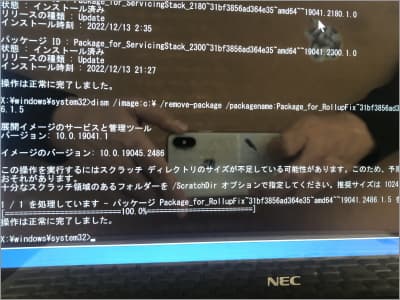
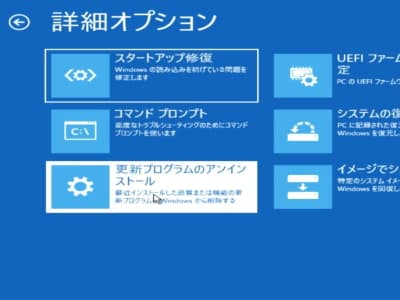
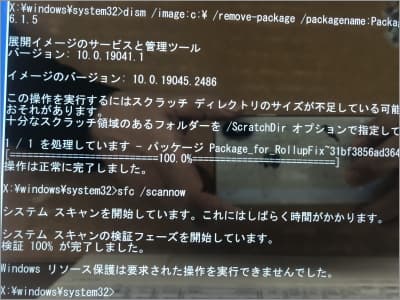
この症状を解決するコマンド(DISMやSFC)を一通り試しましたが、すべてエラー。本来はできるものができないのは、異常であり、切り分けとして残る原因は部品側にあります。
解決の鍵は「Secure Boot」の無効化(オフ)
エラーになり異常ではあるものの、操作感は故障ではありませんでした。残るは設定のため「パソコン本体の設定(BIOS/UEFI)」からアプローチすることにしました。
Secure Boot(セキュアブート)とは?
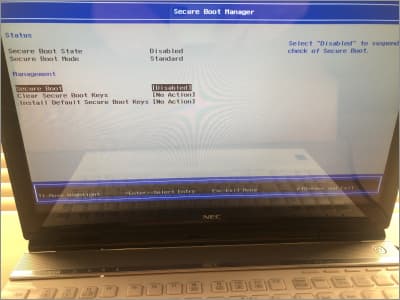
Secure Bootは、信頼できないプログラムが動くのを防ぐセキュリティ機能です。今回は、失敗したWindows Updateが「信頼できないプログラム」として誤検知され、起動をブロックしている可能性がありました。そこで、一時的にこのセキュリティを「無効(Disable)」にします。
Windows11は大前提として「BitLocker(暗号化)」が標準仕様です。そして、BIOS設定を変更すると、BitLockerが反応し、回復キーの入力を求められることがあります。回復キーがお手元にない状態でこの操作を行うと、二度とデータが開けなくなる(データ消失)リスクがあります。ご自身の回復キーの有無がわからない場合は、無理に操作せずプロにご依頼ください。
実際に行ったBIOS操作手順
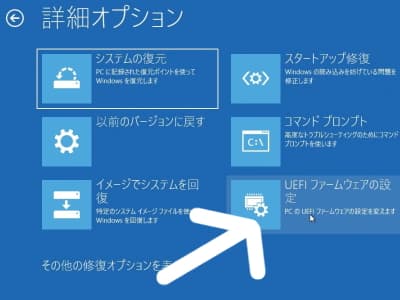
回復オプションから「UEFIファームウェアの設定」を選び、BIOS画面を呼び出します(機種によっては起動時にF2キーなどを連打します)。
この動画は、キーボードの「F2」からBIOS画面を呼び出して、Secure Bootをオフにする作業手順になります。
他のメーカーさんの動画はこちらのリンクからご確認ください。NEC、富士通、Lenovo、DELL、HP 。もし上手くいかない場合はパソコンメーカー様に電話でご確認ください。詳しく教えてくれます。
修復完了とプロの判断
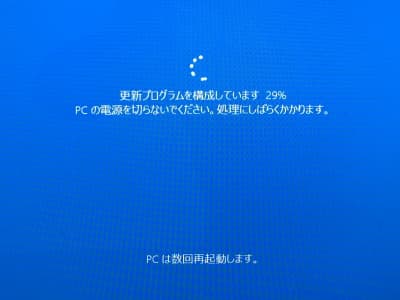
読み通りでした。Secure Bootをオフにした状態で再起動すると、ブロックされていた更新プログラムが動き出し、無事にデスクトップ画面が表示されました。
【最終判断】
しかし、Secure Bootを再度オンに戻すと、再びループ症状が発生しました。これ以上の深追いはシステムを完全に破壊する恐れがあると判断。お客様の「まずはデータが欲しい」というご希望を最優先し、起動している今のうちにすべてのデータをバックアップすることで、無事にデータ救出を完了させました。
まとめ:【比較】一般的な修復と今回のプロ判断の違い
通常のトラブルと今回の「重症例」では、有効なアプローチが正反対でした。判断を誤ると、データ消失のリスクが高まります。
| 修復アプローチ | 一般的なトラブル | 今回の重症ケース |
|---|---|---|
| 有効な手段 | 更新プログラムの削除 (DISM / SFCコマンド) |
Secure Bootの無効化 (BIOS設定) |
| コマンド反応 | 正常に処理される | すべてエラーで弾かれる |
| データリスク | 低い | 極めて高い (無理な操作=データ消失) |
| 優先順位 | 完全修復 | データバックアップ |
ご自身で作業する場合の最終確認(セーフティネット)
本記事は実際の修復事例に基づいたレポートです。ご自身で同様の作業を行う場合、環境の違いやリスクを考慮する必要があります。
- 1. 回復ドライブ(必須ツール)
-
回復ドライブはUSBメモリで作成するWindowsのメンテナンス機能です。トラブルが起きてからでは作成できないため、正常に動作する別のパソコンで作成する必要があります。
作成方法は 回復ドライブの作り方と起動方法、または Microsoft公式サイト でご確認ください。 - 2. BitLocker(暗号化)の回復キー
-
BitLocker(暗号化)がオンのPCでSecure Bootの設定を変更すると、セキュリティ上の認証でBitLocker回復キーの入力を求められます。
キーが不明な場合は スマホで回復キーを確認する方法 や Microsoft公式の案内 を確認し、必ずキーを手元に準備してから作業してください。 - 3. 復旧直後のバックアップ
-
10分程度で直せた簡単そうなトラブルでも、実はシステムが不安定になっている「隠れ重症」のケースがあります。無事に起動したら、油断せずに最優先でバックアップを取ってください。
- 4. 部品故障(HDD/SSD)だった場合のリスク
-
私どもは事前に専用機材で部品故障の有無をチェックしてから作業を行います。回復ドライブでの起動がエラーでできない場合は、部品故障もその要因です。電源を入れるだけでも悪化する恐れがあります。
もしデータが重要など、パソコン修理も検討されている場合は、無理に操作せずにご依頼ください。 - 5. BitLockerの復号(オフ)について
-
「毎回キーを入力するのが面倒だから」といってBitLocker自体をオフ(復号)にするのは危険です。システムが不安定な状態で暗号の解除をするとトドメを刺すことになりかねません。バックアップが完了するまでの間は、手間でも毎回回復キーを入力することを強く推奨します。