この記事のトラブル修復要約
- 症状:突然印刷ができなくなり「システムの復元」を実行したところ、Windows11が起動しなくなった(クルクルが終わらない)。
- 原因:Windows Updateの不具合。印刷トラブルも、システムの復元が失敗したのも、既に発生していた更新プログラムのエラーが原因でした。
- 診断:コマンドプロンプトでレジストリ(config)の更新日時を確認し、1ヶ月前のWindows Update履歴と一致することを確認。
- 解決策:回復ドライブから「更新プログラムのアンインストール」を実行し、修復に成功。
- 注意点:システムの復元は、失敗すると起動不能になるリスクがあります。アップデート直後の不具合であれば、先に更新プログラムの削除を試すのが安全です。
「突然プリンターが使えなくなった。アプリを入れ直してもダメだったので、システムの復元を試したら、今度はWindows11自体が起動しなくなってしまった」
この負の連鎖は、実はユーザー様の操作ミスではなく、Windows Updateの不具合が仕掛けた罠でした。一見すると「プリンターの故障」に思える症状が、なぜWindows起動トラブルに繋がってしまったのか?
現象と原因が食い違っている判断の難しい事例でしたが、プロの診断で真犯人を見つけ出し、15分で解決に至った修復プロセスをレポートします。
更新理由:2026年01月27日
修理内容はそのままで、注意点などを追記&手順書ではなく、実績ということが明確になる表現をAIで編集(ドキュメンタリー化)しました。
よくあるご質問:BitLocker回復キーについて
画面が開きません。というお問い合わせメールもあります。
Windows11搭載のパソコン(特にメーカー製ノートPC)で修復作業を行うと、再起動時に「BitLocker回復キー」の入力を求められる場合があります。
回復キーが手元にない状態で作業を始めると、画面が開きません。作業前に必ず、スマホなどでマイクロソフトアカウントにログインし、回復キーを確保してください。
** 目次 **
この記事を Twitterでツイートする | Facebookでシェアする | LINEに送る

Author : 齋藤 実
こんにちは!秋葉原で対面のパソコン修理を行っております。この記事は、実際の修理内容をもとにした「修理日誌」としての事例紹介です。「これなら自分で切り分けできそうか」、それとも「修理に出したほうが良さそうか」。その判断材料として、この実録が役立ったなら幸いです。
ITトラブルの現場をよく知る専門性を買われて、All About、Biz コンパス、ウイルスバスターチャンネルといった専門色の強い大手 WEB メディアでも活躍中。雑誌やラジオへ出演したこともあり。情報セキュリティマネジメント試験(国家試験)合格。
オレンジセキュアサービス株式会社 | 千代田区神田佐久間河岸70 第二田中ビル4B号 | 営業時間:8時00~20時00(予約制)年中無休 | 出張・持込み・宅急便 | PC修理・ウイルス駆除・データ復旧 | 法人定期保守


1. 「印刷できない」はWindows不調のサインだった
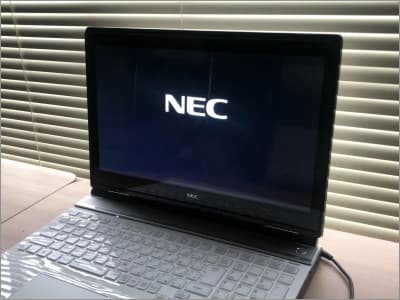
お客様のパソコンは、電源を入れるとクルクル回るマークが出たまま、いつまで経ってもWindowsが起動しない状態でした。
今回のトラブルの怖いところは、**「最初はただ印刷ができないだけ」**だった点です。エラーメッセージが出るわけでもなく、フリーズするわけでもない。ただ静かに、プリンター機能だけが麻痺していました。
実はこれ、プリンター等の周辺機器ではなく、Windowsのシステム自体が既に壊れていたことによる症状でした。たまたま症状が「印刷」に出ただけで、いつ起動しなくなってもおかしくない「爆弾」を抱えている状態だったのです。
2. システムの復元がトドメを刺してしまった理由
「直るかもしれない」とお客様が試された『システムの復元』。これが今回は裏目に出てしまいました。
Windowsのシステムファイルに矛盾(エラー)がある状態で、無理やり過去の状態に戻そうとしたため、処理が途中で止まってしまったのです。結果として、起動に必要なファイル整合性が崩れ、Windows11が立ち上がらなくなってしまいました。
注意:システムの復元は「最終手段」です
システムの復元は強力な機能ですが、失敗すると今回のように「起動しない」という最悪の事態を招くリスクがあります。特にWindows Update直後の不具合では、復元よりも安全な対処法があります。
3. プロの診断:コマンドで見えた「1ヶ月前の異変」
ここからは、私たちがどのように故障原因を特定していったか、実際の調査画面(コマンドプロンプト)をお見せします。
まず、当社専用の検査ツール(回復ドライブ)を使って、パソコン内部の状態を覗いてみました。
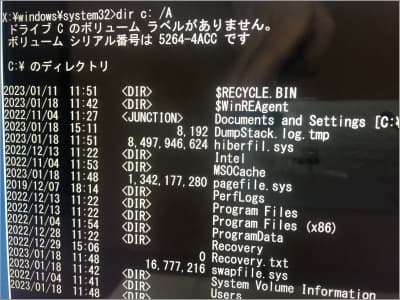
ステップ1:Cドライブは正常に見えるが…
まず、Windowsが入っている場所(Cドライブ)を確認します。パッと見た感じでは、ファイルも存在しており、異常はないように見えます。
ステップ2:レジストリの日付がおかしい
次に、Windowsの心臓部とも言える「レジストリ(設定情報のデータベース)」を調べました。すると、決定的な証拠が見つかりました。
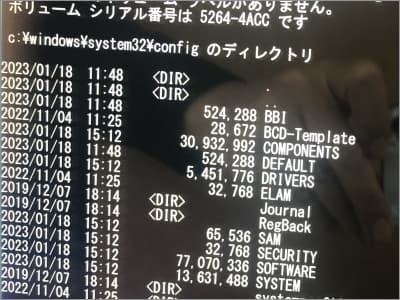
今日の日付ではなく、一部のファイルの日付が「1ヶ月前」で止まっていたのです。これは、1ヶ月前からWindowsの内部更新が正常に行われていなかったことを意味します。
ステップ3:原因は「更新プログラム」と特定
部品の故障(ハードディスク故障)も疑い検査しましたが、機械的な故障はありませんでした。
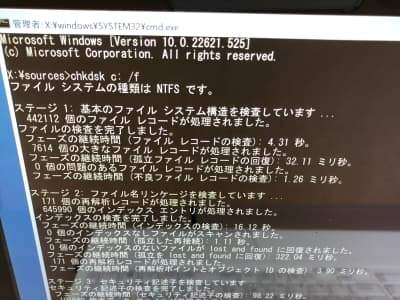
そこで「1ヶ月前に何があったか」を調べるため、Windows Updateの履歴を確認しました。すると、レジストリが止まった日付と同じ時期にインストールされた更新プログラムが見つかりました。
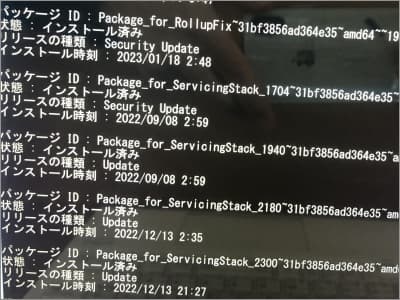
これにより、**「1ヶ月前のWindows Updateがおかしくなり、Windowsが不完全な状態になった(印刷できない)。その後、システムの復元でトドメが刺さった」**という全貌が判明しました。
解決:更新プログラムを削除して復活
原因さえ分かれば、対処はシンプルです。回復ドライブの機能を使って、悪さをしている「更新プログラムのアンインストール」を実行しました。
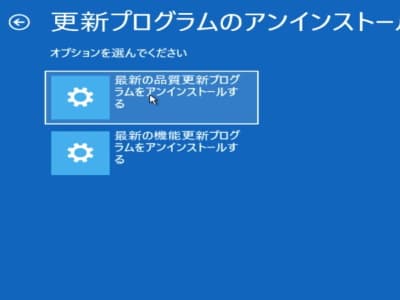
この作業を行った結果、無事にWindows11が起動し、いつものデスクトップ画面が戻ってきました。もちろん、写真や書類などのデータも無事です。
検査も含めてわずか15分でのスピード解決でしたが、原因の特定には専門的な知識が必要な事例でした。
修復後の注意点
この作業はインストールした「更新プログラム」をアンインストールするというものです。もう一度、同じ更新プログラムを再インストールする必要があります。
データが重要ということでしたら、Windows Updateの設定画面から「更新を一時停止」に設定して、データのバックアップ方法をご案内しております。
プロが教える予防策:Windows Updateに備える「月1回の再起動」
今回のトラブルは更新プログラムの適用失敗が発端でしたが、当社の修理実績では、環境を整えてから再インストールを行えば、同じエラーが再発することはほとんどありません。
エラーを防ぐ鍵は「高速スタートアップの影響をリセットすること」です。現在のWindowsは、通常の「シャットダウン」ではシステム情報を保持したまま終了するため、長期間使い続けると動作が不安定になりがちです。人間で言えば、睡眠不足や体調不良のまま重要な試験を受けるようなもので、エラーが起きやすい状態と言えます。
そこで、更新プログラムが配信される「毎月第2水曜日」の前(第2火曜日など)に、あえて「再起動」を行うという方法もあります。再起動にはシステムを完全にリフレッシュする効果があるため、万全の状態でアップデートを迎えることができます。
もちろん、そのようなトラブルの頻度と再起動という手間ひまを天秤にかけますと、万が一の起動トラブルや寿命による故障に備えて、日頃から重要なデータのバックアップを取っておくことが、最強の自衛策となります。