事例の要約:アプリ導入直後のブルースクリーン修復
- 【症状】
- アプリのインストールエラー後、再起動すると「デバイスに問題が発生したため、再起動する必要があります」と表示され、Windowsが起動しない。
- 【原因】
- 直前のアプリ操作ではなく、2つのウイルス対策ソフトの競合により、バックグラウンドで実行されたWindows Updateが破損していたこと。
- 【診断】
- 回復ドライブのコマンドプロンプトにて「更新日時」と「パッケージ履歴」を調査。システムの停止時期とUpdateの履歴が一致したことで特定。
- 【解決策】
- 不具合のリスクがある「システムの復元」は行わず、回復ドライブから「更新プログラムのアンインストール」を実行し、データを残したまま修復。
- 【注意点】
- 「直前にやったこと(アプリ導入)」が真の原因とは限らない。Update起因のトラブルでシステムの復元を行うと、状況が悪化する恐れがある。
「買ったばかりのハイスペックなパソコンだから、トラブルなんて起きるはずがない」
そう思っていた矢先、アプリを一つ入れようとしただけで、Windowsが起動しなくなってしまったら……。
今回修復をご依頼いただいたのは、購入からわずか2ヶ月。M.2 SSDにメモリ32GBを搭載した、非常に動作の軽い最新のWindows 11ノートパソコンでした。
お客様は「アプリのインストール中にエラーが出て、再起動したら青い画面(または黒い画面)になってしまった」と仰っていました。
状況だけを見れば、「そのアプリが悪さをした」と考えるのが普通です。しかし、私たち専門家がログを解析した結果、真犯人はアプリではありませんでした。
実はこのトラブル、「Windows Updateの失敗」と「ウイルス対策ソフトの2重インストール」という、2つの要因が裏で複雑に絡み合って起きた事故だったのです。
このケースで最も怖いのは、「アプリが原因だと思い込んで『システムの復元』を行ってしまうこと」です。もし行っていれば、システムファイルがさらに破損し、データ救出が困難になっていたかもしれません。
本記事では、一見アプリの不具合に見えるトラブルの裏に潜んでいた「真の原因」をどのように特定し、初期化(リカバリ)することなくデータを残したまま修復したのか。その全記録を事例研究としてレポートします。
更新理由:2026年01月26日
修理内容はそのままで、注意点などを追記&手順書ではなく、実績ということが明確になる表現をAIで編集(ドキュメンタリー化)しました。
※画面の色について(青と黒の違い)
Windows 11のバージョン(25H2など)によっては、トラブル発生時の画面背景色が従来の「青色(ブルースクリーン)」から「黒色(ブラックスクリーン)」に表示される場合があります。
そのため、本記事では便宜上「ブルースクリーン」と呼称していますが、画面が黒い場合でも同様の手順で修復可能です。
【記事の構成】
この記事を Twitterでツイートする | Facebookでシェアする | LINEに送る

Author : 齋藤 実
こんにちは!秋葉原で対面のパソコン修理を行っております。この記事は、実際の修理内容をもとにした「修理日誌」としての事例紹介です。「これなら自分で切り分けできそうか」、それとも「修理に出したほうが良さそうか」。その判断材料として、この実録が役立ったなら幸いです。
ITトラブルの現場をよく知る専門性を買われて、All About、Biz コンパス、ウイルスバスターチャンネルといった専門色の強い大手 WEB メディアでも活躍中。雑誌やラジオへ出演したこともあり。情報セキュリティマネジメント試験(国家試験)合格。
オレンジセキュアサービス株式会社 | 千代田区神田佐久間河岸70 第二田中ビル4B号 | 営業時間:8時00~20時00(予約制)年中無休 | 出張・持込み・宅急便 | PC修理・ウイルス駆除・データ復旧 | 法人定期保守


【診断の鍵】アプリが原因に見えて、実は「Windows Update」の失敗でした

*画像はすべて当社のPCです。お客様の画面を撮影することは一切ありません。
今回ご依頼いただいたのは、購入からまだ2ヶ月、メモリ32GBを搭載したハイスペックなノートパソコンでした。お客様によると、「あるアプリをインストールしようとしてエラーになり、再起動したらこの画面になった」とのこと。
普通に考えれば、「直前に入れたアプリがおかしい」と疑うのが自然です。しかし、私たちが専門の診断機材で調査を進めると、真犯人はアプリではなく「Windows Update(更新プログラム)」の失敗にあることが判明しました。
「アプリを入れたタイミング」と「Windows Updateが裏で動いていたタイミング」が偶然重なり、パソコンの中で交通事故が起きていたのです。
なぜ、新しいパソコンで事故が起きたのか?
Windowsが無事に起動した後の調査でわかったことですが、このパソコンには「ウイルス対策ソフト」が2つインストールされていました。
元々入っていた「お試し版」を消さずに、新しい対策ソフトを入れてしまったようです。2つの警備員がパソコン内で喧嘩をしている状態のところに、Windowsの重要な更新が入ってきたため、システムが壊れてしまったというのが事の真相でした。
【プロの判断】なぜ「システムの復元」を選ばなかったのか
この事例で最も重要なポイントは、「システムの復元を行わなかったこと」です。
一般的に、アプリを入れた直後の不具合なら、時間を巻き戻す「システムの復元」が有効な解決策になります。ネットで検索しても、まずこれを行うよう書かれていることが多いでしょう。
しかし、今回の原因は「Windows Updateの破損」です。システムファイル自体が崩れている状態で無理やり時間を巻き戻そうとすると、過去の事例(印刷トラブルの修復失敗)のように、傷口を広げて完全に起動しなくなるリスクがありました。
「とりあえずシステムの復元」は、状況によってはトドメを刺すことになります。原因が特定できない段階での深追いは禁物です。
実際の修復プロセス:コマンド画面での調査
私たちプロがどのように「真の原因」を見極めているのか、実際の調査画面(コマンドプロンプト)の画像を使って解説します。
ブルースクリーンでWindowsが起動しない場合、私たちは「回復ドライブ」という専用のUSBキーを使って、Windowsの裏側のデータを直接覗きに行きます。
1. システムの日付を確認する
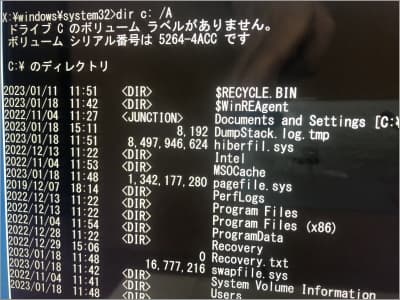
まずCドライブの中身を確認しました(dir c:¥ /a)。すると、一部のプログラムの日付が「2週間前」で止まっている異常が見つかりました。
2. レジストリ(心臓部)の確認
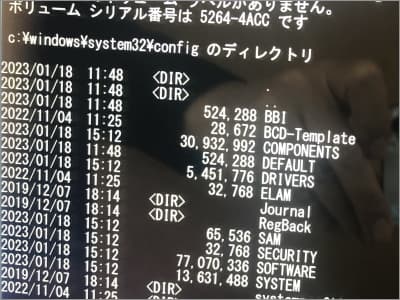
同様に、Windowsの設定情報が集まる「config(dir c:¥windows¥sysytem32¥config)」フォルダも確認しましたが、やはり日付が古いままでした。正常にシャットダウンできていない証拠です。
3. 更新履歴で「犯人」を特定
ここで私たちは「Windows Updateが失敗して、中途半端に止まっているのでは?」と当たりをつけ、アップデートの履歴を表示させるコマンドを入力しました。「dism /image:c:¥ /get-packages」です。

調査の結果、ファイルが止まっている日付と、Windows Updateが実行された日付が完全に一致しました。これにより、「アプリではなく、Windows Updateが原因で起動しない」と断定できました。
4. 安全な修復作業
原因さえ特定できれば、あとはその原因を取り除くだけです。
危険な「システムの復元」や、データを全て消す「初期化」は必要ありません。回復ドライブのメニューから「更新プログラムのアンインストール」を実行しました。
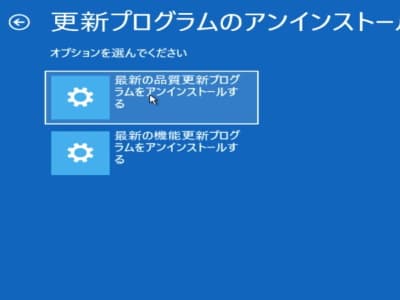
この処置により、無事にいつものデスクトップ画面が戻ってきました。
もちろん、写真やドキュメントなどのデータは一切消えていません。起動後、競合していた2つのウイルス対策ソフトを整理し、再度Windows Updateを行って修理完了となりました。
ご自身で作業する場合の最終確認(セーフティネット)
本記事は実際の修復事例に基づいたレポートです。ご自身で同様の作業を行う場合、環境の違いやリスクを考慮する必要があります。
- 1. 回復ドライブ(必須ツール)
-
回復ドライブはUSBメモリで作成するWindowsのメンテナンス機能です。トラブルが起きてからでは作成できないため、会社やご家庭にある「正常に動作する別のパソコン」で作成する必要があります。
作成方法は 回復ドライブの作り方と起動方法 でご確認ください。 - 2. BitLocker(暗号化)の確認
-
コマンド操作の途中でBitLocker回復キーの入力を求められることがあります。
不明な場合は スマホで回復キーを確認する方法 をご確認ください。 - 3. 復旧直後のバックアップ
-
10分程度で直せた簡単そうなトラブルでも、実はシステムが不安定になっている「隠れ重症」のケースがあります。無事に起動したら、油断せずに最優先でバックアップを取ってください。
- 4. 部品故障(HDD/SSD)だった場合のリスク
-
私どもは事前に専用機材で部品故障の有無をチェックしてから作業を行います。もしトラブルの真因が「HDDやSSDの寿命」だった場合、負荷のかかるコマンド修復作業は、壊れかけの部品にトドメを刺す行為になりかねません。
回復ドライブでの作業中に「異常に遅い」「フリーズする」などの違和感がある場合は、無理に操作せずプロにご依頼ください。 - 5. ドライブレターの違い
-
Windowsがインストールされている場所は、通常「Cドライブ」ですが、回復ドライブ上では「D」や「E」ドライブとして認識されることがあります。
dir c:で中身が見つからない場合は、dir d:やdir e:も試して、Windowsフォルダが入っている場所を探してください。 - 6. システムの復元について
-
システムの復元は、エラーを見つけて直す仕組みではなく、復元ポイントというバックアップ時の状態に一部のプログラムを戻します。
ただ戻らないプログラムもあり、今回のようなケースで使ってしまうと、矛盾が生じて悪化する可能性が高いです。