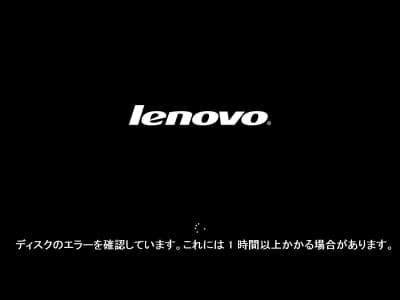

ディスクのエラーを確認していますが終わらない・ループする時の原因とデータを守る対処法

結論:「ディスクのエラーを確認しています」が終わらない場合、簡単に直せるか、重症かのどちらかです。データを守るために、回復ドライブからchkdskを実行し、修復しながら原因を切り分けます。


更新日 :
公開日 :


オレンジセキュアサービス株式会社
東京都千代田区神田佐久間河岸70-4B
TEL : 03-5823-1870

ディスクエラーの確認が終わらない時の3つのポイント

  • 終わらない定義:SSDなら10分、HDDなら90分。
    *通常はHDDでも10分以内で終わります。
  • 安全な対処法:データを守るために放置せず、強制終了して「回復ドライブ」から起動する。
  • 原因の切り分け:「chkdsk」コマンドを実行し、修復しながら原因を切り分けます。

【chkdskコマンドでの診断結果】

  • 診断①:カウンターが2秒以上止まる箇所がある
    → ストレージ(SSD/HDD)故障の可能性が非常に高い
  • 診断②:異常なく完了 → Windowsが起動する
    → 軽度なファイルシステムエラー(簡単に直るケース)
  • 診断③:異常なく完了 → Windowsが起動しない
    → 重度なファイルシステムエラー(Windows側に破損が残っている)

パソコンを起動しようとしたら突然「ディスクのエラーを確認しています」という画面になり、不安な時間を過ごされていることと思います。いつまで待てばいいのか、このまま待っていて直るのか、心配になりますよね。

結論からお伝えしますと、SSD搭載のパソコンなら10分、HDD搭載の古いパソコンなら90分待っても終わらない場合は異常です。そのまま放置しないで、ここでご紹介する「安全な切り分けと対処法」へとシフトする必要があります。

秋葉原で15年以上パソコン修理に携わった経験をもとに、この記事では、ディスクのエラー確認が終わらない原因と、大切なデータを守りながら修復するための「chkdskコマンド」を使った診断方法を解説します。

** 目次 **

  1. 「ディスクのエラーを確認しています」とは?
    (表示される理由と通常の目安時間)
  2. 待っても「終わらない」原因は?
    (重症か軽症かの分かれ道)
  3. 強制終了後に「ディスクのエラーを確認しています」がループする理由
  4. 終わらない時にデータを守る安全な対処法:回復ドライブとchkdsk
  5. chkdskの診断結果でわかる!症状の切り分けと今後の対策
  6. 【最終診断】どうしても直らないときは
  7. 【解決】Windows11が起動したらやるべきこと
  8. よくある質問(FAQ)
  9. まとめ(結論だけ3行)
  10. 万が一、お困りの時は…
電話番号は0358231870です
お問い合わせフォーム

「ディスクのエラーを確認しています」とは?(表示される理由と通常の目安時間)

結論:「ディスクのエラーを確認しています」は原因が特定できているため、10分以内で完了するなら、修復できる可能性がとても高いです。

本来は無事に解決できる可能性が高いエラー

「ディスクのエラーを確認しています」というメッセージは、パソコンを起動するたびに常時実行されるものではありません。Windowsが「ファイルシステムのエラー」を検出したときのみに自動で実行されるメンテナンス機能です。

つまり、起動トラブルの「原因がすでに特定できている状態」のため、本来であればこの機能に任せておくだけで無事に「解決できる可能性がとても高い」と言えます。

いつまで待つ?終わるまでの目安時間

この機能は、パソコンの初期化やシステムの復元のような、すべてのデータを書き換えるわけではありません。エラーを検出した部分のみをピンポイントで修正するため、基本的には短時間で終わります。

  • Windows11がインストールできるスペック: HDDでも、通常、10分以内で終わります。
  • WindowsXP時代のスペック: 処理速度が遅いため、以前は平均的に90分ほどかかりました。
    *1時間以上かかるような文言は、昔のスペックから変更されていないためです。

10分以内で終わる場合は「軽症」

もし10分以内で無事に完了した場合は、多少の修正だけで済んだ「軽度なファイルシステムのエラー」だった証拠です。再起動後に、何事もなかったかのようにWindowsが正常に起動するようになります。

待っても「終わらない」原因は?(重症か軽症かの分かれ道)

結論:部品故障や重度なシステムエラーなどの「重症」なケースが多く油断は禁物ですが、Windowsにエラーが残らない「簡単に直せる」ケースも存在します。

終わらない場合は「重症」なケースが多い理由

SSDで10分、HDDで90分を過ぎても「終わらない」場合に限定すると、残念ながら、重症なケースが多くなり油断は禁物です。その理由は主に以下の2つです。

  • ストレージ(SSD・HDD)の物理的な故障: 部品が故障していることが原因で処理が極端に低速になり、本来なら10分以内で終わるはずの作業に時間がかかってしまっています。
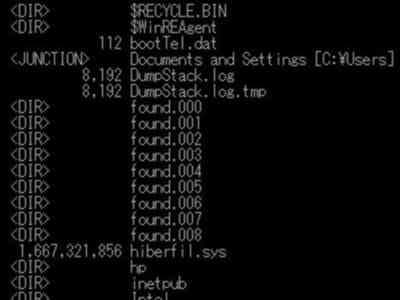
  • 重度なファイルシステムのエラー: エラー箇所が多すぎて、システムが膨大な量を修正しているため時間がかかります。パソコン修理の現場では、大量の「foundフォルダ」が作られ、迷子のファイルが膨大になっているケースをよく見かけます。この場合、ファイルシステムのエラーが改善されてもWindowsのシステムにはエラーが残るため、正常に起動できない確率が高くなります。

それでも「簡単に直せる」ケースが存在する理由

終わらないからといって、完全に諦める必要はありません。実は、竹を割ったように「簡単に直せるか、重症で直せないか」がはっきりと分かれているのもこのトラブルの特徴です。

時間がかかっているだけで、実際には迷子のファイル(foundフォルダ)がないケースもあります。また、修復作業はすでに完了しているのに、単に「画面が切り替わらないだけ」というケースも存在します。これらの場合は、Windowsに致命的なエラーが残らないため、作業後にあっさりと起動できるようになります。

ファイルシステムの補足

ファイルシステムは、データやプログラムといったファイルとフォルダをコントロールする仕組みです。たとえば、フォルダを開くと保存されている情報が一瞬で表示されますが、ファイルシステムがこの情報を持っています。

そのため、ファイルシステムにエラーが発生すると保存場所のわからない迷子のファイルができることもあります。これらは削除されることがなく、foundフォルダにプールされる仕組になっています。

強制終了後に「ディスクのエラーを確認しています」がループする理由

結論:途中で強制終了するとファイルシステムのエラーが残ってしまい、完全に直るまでループします。そのため、強制終了後は、回復ドライブを使ったchkdskコマンドにより修復を行います。

「いつまで待っても終わらない……」と不安になり、やむを得ずパソコンの電源ボタンを長押しして強制終了された方も多いと思います。しかし、祈るような気持ちで再起動しても、また同じ画面が始まり、ループから抜け出せなくなってしまうことがあります。

なぜ、このような絶望的なループが起きてしまうのでしょうか?
原因は、ファイルシステムのエラーが残っていることにあります。

ファイルシステムにエラーがあると、完全に直るまで修復を繰り返すため、「ループ」という現象が起きているのです。

ちなみに、パソコン修理の現場で確認すると、強制終了した回数だけ「foundフォルダ」が新しく作られていることがあります。先ほどの「終わらない原因」でも触れましたが、Windowsがエラーを修復すると、迷子になったデータが「foundフォルダ」としてプールされていきます。

「途中で強制終了したせいで、パソコンを壊してしまったのでは……」とご不安に思うかもしれませんが、どうかご安心ください。

強制終了するたびに最初からやり直しているわけではなく、残っているエラーを修復している状態です。そのため、強制終了を行ったことが原因で致命的な悪影響が出ているわけではありません。

とはいえ、進捗もわからず待ち続けるのは部品への負担も大きく危険です。ループを回避して安全に作業を進めるために、次のステップで「回復ドライブ」と「chkdskコマンド」を使用します。

なぜchkdskコマンドで切り分けるの?
実は「ディスクのエラーを確認しています」という画面で行われているのは、このchkdskコマンドと全く同じ処理です。しかし、黒い画面のままでは進捗が一切わかりません。chkdskコマンドを手動で実行することで、進行スピードやエラーの修正状況が文字として可視化され、簡易的ですが部品故障の判断(切り分け)が可能になるからです。

なぜ回復ドライブが必要?
普通に電源を入れるとまた「ディスクのエラーを確認しています」がはじまります。回復ドライブですとこの作業がスキップされ、コマンドプロンプトへアクセスできます。部品故障の可能性もあることから、データを守るために回復ドライブで作業します。

終わらない時にデータを守る安全な対処法:回復ドライブとchkdsk

結論:目安時間を超えたら悪化を防ぐために強制終了してください。回復ドライブから「chkdsk」を実行することで、安全に修復と原因の切り分けができます。

ディスクのエラーを確認していますが終わらない時の原因とデータを守る対処法のフローチャート

SSDで10分、HDDで90分を超えたら作業をストップ

定義した目安時間を超えても終わらない場合、そのまま放置しないでください。無理に動かし続けると、ストレージの故障をさらに悪化させ、大切なデータを失うリスクが高まります。まずはパソコンを強制終了し、安全な環境からアプローチします。

ノートパソコンで強制終了している

ステップ1:「回復ドライブ」から起動する

強制終了後に、別の正常なパソコンで作成しておいた「回復ドライブ(USBメモリ)」を接続してパソコンを起動させてください。これにより、エラーの起きているWindowsを通さずに、安全なメンテナンス環境へアクセスできます。

※機種によっては、電源を入れた直後にF12キーなどを連打して「ブートメニュー」を出す必要があります。
一番多いのが「F12」連打です。
HPは「F9」。
Surfaceは「音量下げる」+「電源ボタン」。
lenovoは「novoボタン」。

参考: 回復ドライブの作り方と起動方法の手順

回復ドライブから起動しようとしている画像

要注意:「ドライブから回復する」を選ばない!

【重要】キーボードのレイアウト選択画面が出たら「Microsoft IME」を選びます。
この「ドライブから回復する」が表示される場合は、選ばないでください(データが消えます)。
必ず「トラブルシューティング」を選んでください。

オプションの選択画面

ステップ2:コマンドプロンプトで「dir」を実行する

回復ドライブから起動したら、詳細オプション画面から「コマンドプロンプト」を開き、dir c: と入力してEnterキーを押します。

画面に「Windows」や「Users」というフォルダが表示されるか確認します。
もし表示されない(「ファイルが見つかりません」など)場合は、dir d:dir e: と順番に試し、Windowsフォルダが入っているドライブ文字(CやDなど)を探してください。

dirコマンドでWindowsフォルダを確認している画面

ステップ3:コマンドプロンプトで「chkdsk」を実行する

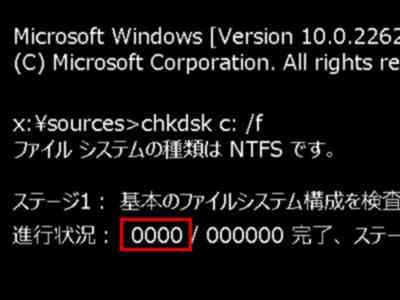
続けて、chkdsk c: /f と入力してEnterキーを押します。
※ステップ2でWindowsがあった場所が「d:」だった場合は chkdsk d: /f に変えてください。

chkdskを入力している

要注意:「進行状況」カウンターが止まって動かない場合

  • 【危険】HDDやSSDの機械的な故障が疑われます。
    画面に表示されている「進行状況」カウンターの数字が、2秒以上、全く動かないタイミングがある場合は、無理に続けず右上の「×」ボタンで閉じて電源を切って、緊急避難してください。
    これ以上負荷をかけると、データ救出もできなくなります。

BitLocker回復キーの入力を求められたら

この画面が出たら、48桁の数字(回復キー)を入力します。

参考: BitLocker回復キーの見つけ方(スマホで確認可能)

BitLocker回復キーの入力画面

当社公式YouTube動画で確認できます

回復ドライブで起動して、dirとchkdskを作業するだけの動画ですが「進行状況」カウンターの進みなどが確認できます。

chkdskコマンドを作業するだけの動画です。ディスクのエラーを確認していますが終わらないとき用

chkdskの診断結果でわかる!症状の切り分けと今後の対策

結論:カウンターの進み方と完了後の起動状況を見ることで、部品故障(重症)、軽度なエラー(軽症)、重度なエラー(初期化が必要)の3パターンに明確に切り分けられます。

chkdskコマンドを実行したら、画面上の数字(カウンター)の進み方や、完了後の動作に注目してください。以下の3つの診断結果から、現在のパソコンの状況を明確に切り分けることができます。

診断1:カウンターの進みが遅い(2秒以上停止するタイミングがある)

【結果:重症(ストレージ故障の可能性大)】
chkdskの進行中に、カウンターが2秒以上ピタッと停止するような不自然な動きがある場合は、SSDやHDDなどの部品が物理的に故障している可能性が極めて高いです。次の最終診断に進んでください。

診断2:異常なく完了し、Windowsが「起動する」場合

【結果:軽症(簡単に直せるケース)】
chkdskがスムーズに完了し、再起動後に無事Windowsが立ち上がった場合です。これは、簡単に直せる軽度なファイルシステムのエラーが原因でした。データも環境もそのまま残っています。解決に進んでください。

診断3:異常なく完了したが、Windowsが「起動しない」場合

【結果:重症(重度なシステムエラー)】
chkdsk自体は異常なく完了したものの、Windowsが起動しない状態です。ファイルシステムのエラー修正は完了しましたが、深刻なダメージがあり、Windowsを構成する重要なファイルが欠落している(迷子になったプログラムが膨大にある)状態です。次の最終診断に進んでください。

【最終診断】どうしても直らないときは

この記事の手順で切り分けはできますが、判断に迷う場合や大切なデータがある場合は、無理に作業を続けないことも大切です。

早めにプロの診断を行うことで、データを守れる確率が高まります。不安な場合は、状況を詳しくお知らせください。

データを残したまま起動を戻したい場合

初期化を行う前に、起動修理という選択肢があります。

当店では、Windowsを初期化せずに、正常起動へ戻す修復を専門に対応しています。もし修復できない状況でも、データを救出する作業も行っています。

「初期化しかないのかな…」と感じたタイミングが、実は一番ご相談が多い段階です。

修理の流れについては、ページ下部の修理案内をご覧ください。

修理に出さず、ご自身で完結させたい場合

初期化が実行できる状態であれば、早めに行うことでパソコンとしては正常な状態に戻せます。

初期化ができなくなる前に決めておくことも、ひとつの安心につながります。

【解決】Windows11が起動したらやるべきこと

結論:Windows11が起動しましたら、データのバックアップや今後の備えを行った上で、エラーが間違いなく修復できたことをWindows Updateで検証します。

1回だけ起動に成功して、力尽きるというパターンもあり、データのバックアップはシャットダウンする前、修復後の初回起動時に行うのがポイントです。

もしエラーが解消されたことが確認できても、今後データのバックアップを継続しますとデータを安全に守ることができます。

1. データのバックアップ(最優先)

USBメモリやクラウド(Googleドライブなど)に、大切なデータをコピーしてください。

2. 回復ドライブの作成

USBメモリを使って「回復ドライブ」を作成しておけば、次に起動しなくなった時、部品故障でなければ初期化してパソコンを再利用できます。
今回、他のPCで作成した回復ドライブを使った場合は、その回復ドライブでは初期化ができません。個々のPC用に作成しておくと間違いありません。

3. アカウント情報のメモ

Microsoftアカウントのメールアドレスとパスワード、Officeのライセンスキーなどを紙に書いて保管してください。

4. 仕上げ:Windows Update

最後にWindows Updateを手動で実行してください。エラーなくアップデートが完了すれば、今回のトラブルは完全に解消されたと診断できます。

よくある質問(FAQ)

ノートパソコンにFAQと表示されているイラスト

Q.「ディスクのエラーを確認しています」が終わらないのは故障ですか?

SSDで10分以上、HDDで90分以上進まない場合は、ストレージ故障や重度のファイルシステムエラーの可能性が高くなります。ただし、軽度のエラー修正で時間がかかっているだけのケースもあるため、回復ドライブからchkdskで切り分けるのが安全です。

Q.どれくらい待てば「終わらない」と判断できますか?

目安はSSDなら10分、HDDなら90分です。通常はエラー部分のみを修正するため短時間で完了します。この時間を超える場合は、処理が異常に遅くなっている可能性があります。

Q.「ディスクのエラーを確認しています」は何をしている画面ですか?

この画面は、ファイルシステムのエラーを自動修復する処理で、コマンドプロンプトのchkdskと同じ内容を実行しています。エラーが検出された場合のみ表示されるため、原因が特定できている状態ともいえます。

Q.chkdskで何がわかりますか?

進捗の速度からストレージ故障の疑いを判断でき、正常完了後にWindowsが起動するかどうかで軽症か重症かの切り分けが可能です。修復のみで解決する場合もあれば、部品交換が必要なケースもあります。

Q.データは消えてしまいますか?

chkdskはエラー部分のみを修正するため、通常はデータを消さずに修復を試みます。ただし、ストレージ故障が原因の場合はデータ保護を優先する必要があります。異音や極端な遅延がある場合は無理に操作せず、パソコン修理依頼が安全です。

Q.自分で対処するのが不安な場合はどうすればいいですか?

chkdskの進行が止まる、異音がする、大切なデータが入っているなど不安がある場合は、無理に作業を続けないことも大切です。状況によっては早めに診断することでデータを守れる可能性が高まります。ご自身での判断が難しい場合は、現在の症状を整理して専門業者へ相談するのも安全な選択肢です。

まとめ(結論だけ3行)

  • 「ディスクのエラーを確認しています」は、ファイルシステムのエラーが原因と特定できているため、解決できる可能性は高い。
  • ただし、SSDで10分以上・HDDで90分以上終わらない場合は、foundフォルダの大量発生や部品故障など重症のケースが多い。
  • 回復ドライブからchkdskを実行すれば、簡単に直るのか、部品故障なのかを最終判断できる。

この記事を Twitterでツイートする | Facebookでシェアする | LINEに送る