bcdeditコマンドでクローン元のエラーを修復
- 【症状】
- SSD換装後、クローン元のPCで「Recovery」画面が表示され停止する。クローン先も自動修復ループで起動しない。
- 【原因】
- クローン失敗に伴う「Windows起動構成データ(BCD)」の破損。ブートマネージャーの設定値が「Unknown」に書き換わっていた。
- 【診断】
- 回復ドライブのコマンドプロンプトを使用。「dir」コマンドでCドライブのデータ生存を確認し、「bcdedit」コマンドでBCD破損箇所を特定。
- 【解決策】
- 「bcdedit /set」コマンドを使用し、Unknownになったブート情報を正しいパーティションへ手動で再設定。
- 【注意点】
- この作業には「回復ドライブ」が必要。コマンド入力を誤るとデータを完全に消失するリスクがあるため、自信がない場合は専門家への相談を推奨。
SSDへの換装(クローン)作業に失敗し、コピー先のSSDだけでなく、なんとクローン元(元のパソコン)までWindowsが起動しなくなってしまったという、緊急性の高いトラブル修復事例です。
通常、クローン作業で元のパソコン側のデータが壊れることは稀ですが、運悪くシステムが破損し、青い「Recovery」画面で停止してしまうケースが存在します。
今回は、メーカー修理のような初期化(リカバリ)をせずに、Windowsの起動システムだけをピンポイントで修復し、データも設定もそのままで復旧させた当社の作業実績をレポートします。
更新理由:2026年1月29日
修理内容はそのままで、注意点などを追記&手順書ではなく、実績ということが明確になる表現をAIで編集(ドキュメンタリー化)しました。
この記事を Twitterでツイートする | Facebookでシェアする | LINEに送る

Author : 齋藤 実
こんにちは!秋葉原で対面のパソコン修理を行っております。この記事は、実際の修理内容をもとにした「修理日誌」としての事例紹介です。「これなら自分で切り分けできそうか」、それとも「修理に出したほうが良さそうか」。その判断材料として、この実録が役立ったなら幸いです。
ITトラブルの現場をよく知る専門性を買われて、All About、Biz コンパス、ウイルスバスターチャンネルといった専門色の強い大手 WEB メディアでも活躍中。雑誌やラジオへ出演したこともあり。情報セキュリティマネジメント試験(国家試験)合格。
オレンジセキュアサービス株式会社 | 千代田区神田佐久間河岸70 第二田中ビル4B号 | 営業時間:8時00~20時00(予約制)年中無休 | 出張・持込み・宅急便 | PC修理・ウイルス駆除・データ復旧 | 法人定期保守


プロの診断:クローン元が起動しない原因をどう特定したか
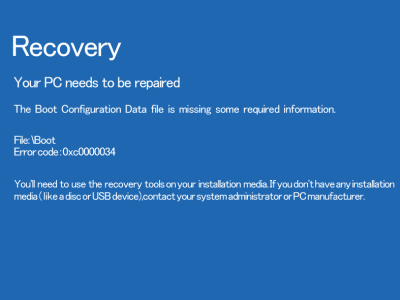
*画像はすべて当社のPCです。お客様の画面を撮影することは一切ありません。
「SSDへの換装(コピー)作業後、コピー先のSSDだけでなく、元のパソコン(eMMC)まで起動しなくなった」というご相談です。
通常、コピーに失敗しても「元のパソコン」は無傷であることが大半です。しかし今回は、元のパソコンで電源を入れると青い「Recovery」画面で停止してしまいます。
これは、お客様にとっては非常に恐ろしい状況です。「操作を誤って、元のデータまで消してしまったのではないか?」という不安がよぎります。
私たちはまず、手当たり次第に修復を試すのではなく、「大切なデータが残っているか」を最優先で確認する診断からスタートしました。
診断ステップ1:データ生存確認(お客様の安心のために)
Windowsが起動しない状態でも、「コマンドプロンプト(黒い画面)」を使うことで、パソコン内部を直接覗くことができます。
まずは、お客様の写真や書類データが入っている「Cドライブ」が無事かどうかを調査しました。
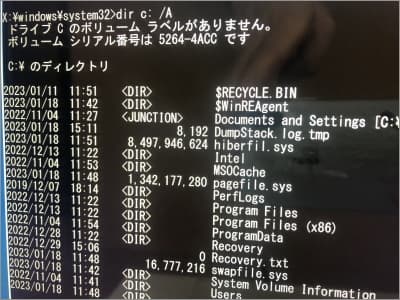
調査の結果、Windowsのシステムファイルやフォルダーが正常に認識されていることが確認できました。
この時点で「データは消えていない。Windowsの起動部分だけが壊れている」と判断できます。この診断結果をお伝えすることで、お客様にもまずは安心していただきました。
診断ステップ2:BCDファイルの破損特定
データが無事なら、次は「なぜ起動しないのか」という原因究明です。
Recovery画面が出るトラブルの多くは、Windowsの起動場所を記した地図である「BCDファイル(ブート構成データ)」の破損が疑われます。
実際にコマンドでBCDファイルの中身を表示させてみたところ、明らかな異常が見つかりました。
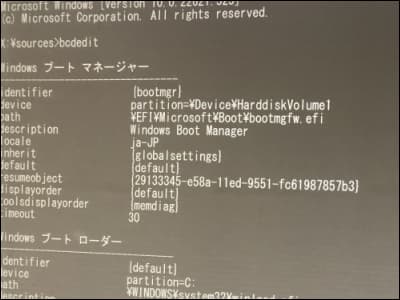
通常であれば「partition=C:」のように場所が書かれているはずですが、複数の項目が「Unknown(不明)」になっていました。
つまり、パソコンは「Windowsを起動しろ」という命令は受け取っているものの、「そのWindowsがどこにあるのか場所が分からない(Unknown)」ため、Recovery画面で立ち尽くしていたのです。
解決策:bcdeditコマンドによる修復手術
原因は「地図(BCD)の記述ミス」であると特定できました。
ここからの修復作業は、壊れた地図を正しい情報に書き換える作業になります。
具体的には「bcdedit」コマンドを使用し、Unknownになってしまった項目一つひとつに対し、「Windowsはここにある」「ブートマネージャーはここにある」と正しい住所(パーティション情報)を手動で入力していきます。
【危険:そのまま入力しないでください】
コマンド内の partition=\device\harddiskvolume1 といった数字部分は、お客様のパソコンのパーティション構成(UEFIかLegacyか、回復パーティションの位置など)によって毎回異なります。
ご自身のパソコンの構成を確認せずに、ネット上のコマンドをそのままコピペして実行すると、起動設定がさらに崩れ、二度とWindowsが立ち上がらなくなるリスクがあります。
また、BitLocker回復キーの入力を求めてくる場合は、入力しないとメンテナンスができないのですが、スキップされているケースも意外とあります。もしまだ入手できていない場合は、スマホで回復キーを確認する方法 をご確認ください。
メンテナンスモードでの起動もできない状況でしたので、回復ドライブで作業しています。内部リンク: 回復ドライブの作り方と起動方法 *回復ドライブはUSBメモリで作成するWindowsのメンテナンス機能です。会社やご家庭にある正常に動作する他のパソコンで作成した回復ドライブを使ってトラブルの起きたパソコンをメンテナンスできます。
今回は、慎重に正しい値を設定し直すことで、初期化(リカバリ)をすることなく、無事に元の環境のままWindowsが起動するようになりました。
補足:容量不足の解消について
今回のトラブルの発端は「容量不足によるSSD換装」でした。
元のeMMC(メインストレージ)を無事に復旧しましたが、容量不足はそのままです。
eMMCは基盤に埋め込まれているため取り外しはできませんが、増設したSSDを「Dドライブ(データ保存用)」として設定することで、写真や動画をそちらに逃がし、空き容量を確保する運用をご提案して完了となりました。