「正しいBitLocker回復キーを入力したはずなのに、また元の画面に戻ってしまう…」「このままWindows 11が起動せず、大事なデータが消えてしまうのでは?」と、今とても不安な思いをされているのではないでしょうか。
ご安心ください。キーを入力してもループを繰り返す場合、それは入力ミスではなく「Windowsのシステムエラー」が原因です。一見すると絶望的な状況に思えますが、正しい手順で対処すれば、データを消さずに自力で復旧できる可能性は十分にあります。
秋葉原で15年以上パソコン修理に携わった経験をもとに、大切なデータを守るための安全な対処法を解説します。
「BitLocker回復ループ」の原因切り分けと修復ステップ
- ステップ1(入力確認):「このドライブをスキップする」を選ばず、正しい回復キーを入力できているか確認する(1分)。
- ステップ2(原因特定):「セキュアブートポリシー…」画面がループする場合は部品故障の疑い。異なる画面がループする場合はWindowsシステムエラー(1分)。
- ステップ3(システム修復):システムエラーの場合は、コマンド修復(CHKDSK / SFC)とセーフモードを実行する(30分)。
- ステップ4(最終診断):直らない場合、データが重要なら「修理依頼」へ。不要なら回復ドライブの有無に応じて「システムの復元」または「初期化」を実施する(30分)。
・・ 目次 ・・
データを守る修復作業の流れ(診断フローチャート)
結論:BitLocker回復ループは、画面の種類とデータ重要度で対処法が決まります。
部品故障かシステムエラーかを先に見極め、復元か初期化かを安全に選択してください。
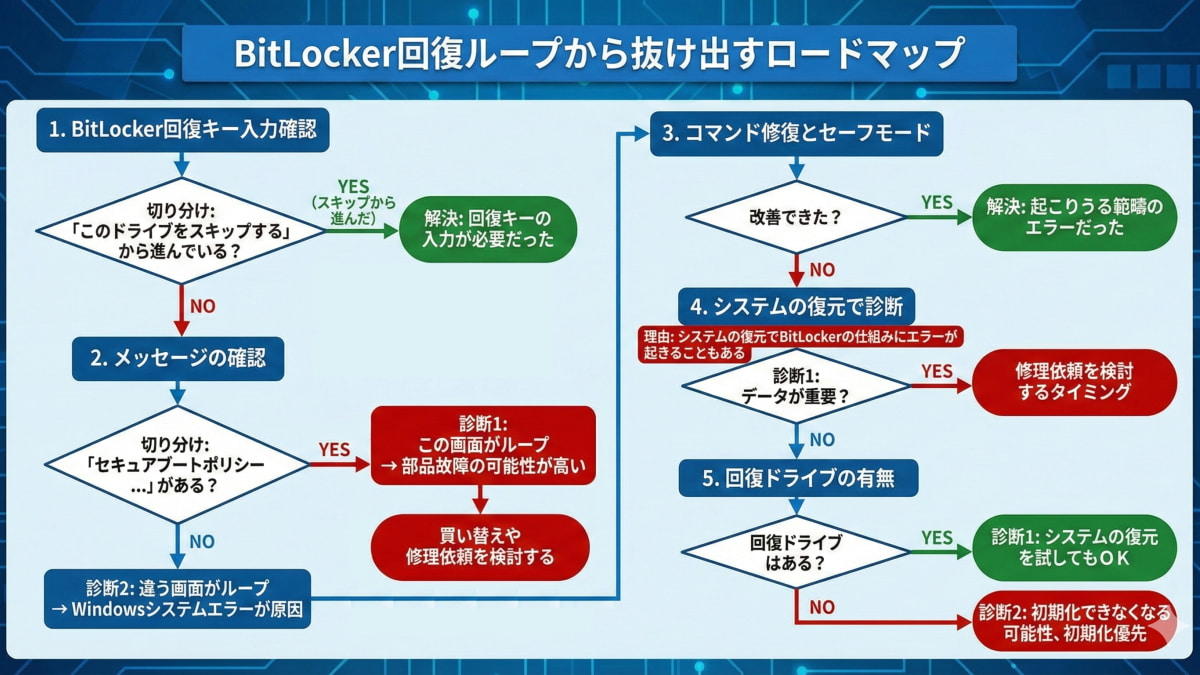
| 手順 | 確認事項・作業内容 | 判断基準(パソコンの状態) | 次のアクション |
|---|---|---|---|
| Step 1 | 回復キー入力の確認 (スキップしていないか) |
「このドライブをスキップする」をクリックした | 正しい回復キーを入力【解決】 |
| 入力してもループが続く | Step 2へ進む ↓ | ||
| Step 2 | エラーメッセージの確認 (セキュアブートポリシー等) |
「セキュアブートポリシーが…」の表示がある | 部品故障の疑い(修理・買い替え) |
| 違う画面でループしている | Step 3へ進む ↓ | ||
| Step 3 | Windowsシステム修復 (コマンド修復・セーフモード) |
修復後に正常起動した | 修復成功【解決】 |
| 直らない | Step 4へ進む ↓ | ||
| Step 4 | データの重要度確認 (システム復元前のリスク判断) |
データが非常に重要である | データ救出・修理依頼を推奨 |
| データは消えても構わない | Step 5へ進む ↓ | ||
| Step 5 | 回復ドライブの有無 (最終手段の選択) |
回復ドライブがある | 「システムの復元」を試す |
| 回復ドライブがない | 「初期化」を優先する |
BitLocker回復キーの点検&コマンドプロンプト(chkdsk + sfc)&セーフモードの作業手順(30分)
結論:回復キーの点検とCHKDSK/SFCによるエラーチェックを行ったら、そのままセーフモードでの起動を試します。改善しない場合は、重度のシステムエラーの可能性があるため、最終診断に進んでください。
Step1:BitLocker回復キーの入力確認
BitLocker回復キーの入力:
回復キーを入力し、「続行」ボタンから進みます。
「このドライブをスキップする」をクリックして次に進んでいる場合は、回復キーが入力されておらず、ロックが解除されていません。正しい回復キーを入手して入力する必要があります。
参考: BitLocker回復キーの見つけ方(スマホで確認可能)
改善しない場合の診断:
「続行」ボタンから次の画面に進んでいる場合は、エラーメッセージを確認します。次のStep2へお進みください。
Step2:エラーメッセージの確認
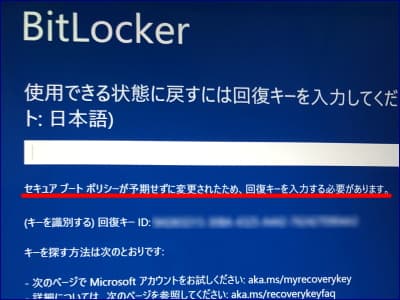
BitLocker回復画面に「セキュアブートポリシーが予期せずに変更されたため…」というメッセージがありますか?
診断:
このメッセージが表示される場合は、Windowsではなく部品側(セキュアブート)のエラーになり、本記事でレポートしているソフトを使った作業では改善できません。
パソコン修理(や買い替え)が解決策になります。参考:「セキュアブートポリシーが予期せずに変更されたため、回復キーを入力する必要があります」の原因とループする場合の対処法
該当しない場合は、Windowsシステムエラーが原因です。次のステップへ進んでください。
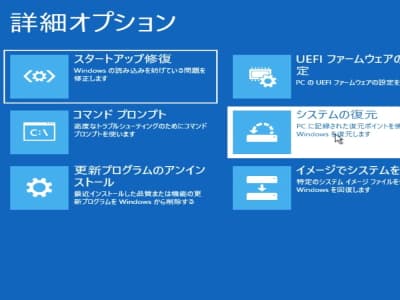
Step3:コマンドプロンプト画面までの進め方
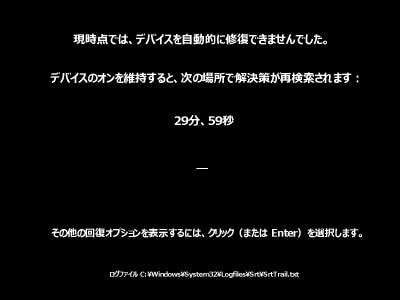
「現時点では、デバイスを自動的に修復できませんでした」の画面で待機状態になります。キーボードのEnterで次の画面に進みます。
その他の回復オプション画面が表示されたら、「トラブルシューティング」 > 「詳細オプション」 > 「コマンドプロンプト」 の順番にクリックして進みます。
Step4:Windowsの場所を確認(DIR)
入力: dir c:
画面に「Windows」や「Users」というフォルダが表示されるか確認します。
コマンドプロンプトの画面では、普段の「Cドライブ」が「D」や「E」に変わっていることがあります。
もし表示されない場合は、dir d: と入力して探し、正しいドライブ文字(CやDなど)を見つけてください。
Step5:ディスク修復(CHKDSK)。
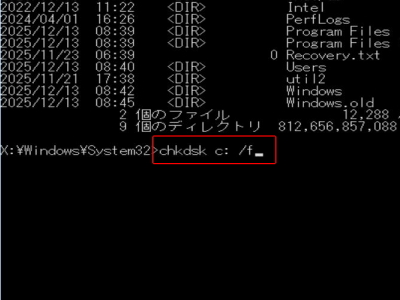
入力: chkdsk c: /f
- Step1でWindowsがあった場所が「d:」だった場合は
chkdsk d: /fに変えてください。 - 「Y/N」と聞かれたら「Y」を押してEnterします。
- このコマンドはファイルシステムのエラーを安全に修復します。
要注意:カウンターが止まって動かない場合
- 【危険】HDDやSSDの機械的な故障が疑われます。
画面に表示されているカウンターの数字が、2秒以上、全く動かないタイミングがある場合は、無理に続けず右上の「×」ボタンで閉じて電源を切ってください。
これ以上負荷をかけると、データ救出もできなくなります。 - 参考: chkdskスピード 1秒間に2回はチェックしています。
- この症状が出た上で、修理も考えている場合は、これ以上いじらず修理依頼をするタイミングです。
「X:\windows\system32>」の行が表示されたら、chkdskコマンドの作業完了です。続けてsfcを実行してください。
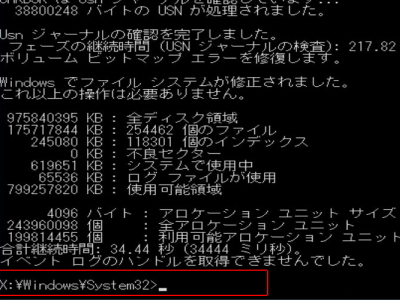
Step6:システムファイル修復(SFC)
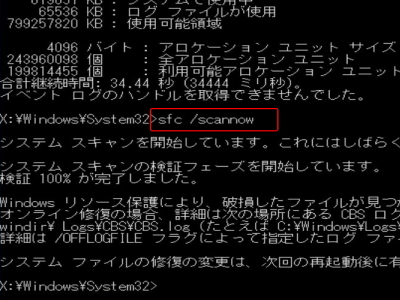
入力: sfc(スペース)/scannow
- Windowsのプログラムそのものに破損がないか検査し、自動で修復します。
- 「X:\windows\system32>」の行が表示されたら、sfcコマンドの作業完了です。右上の「バツ」ボタンでコマンドプロンプト画面を閉じてください。このままセーフモードで起動してください。
Step7:セーフモードで起動してください。
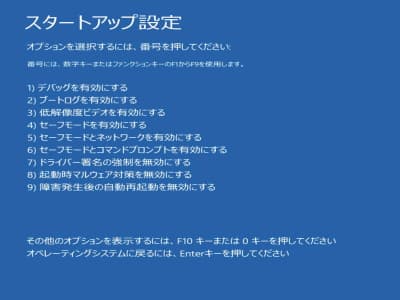
スタートアップ設定画面まで進み、セーフモードで起動してください。
コマンドプロンプトの画面を閉じますと、「オプションの選択」画面に戻ってきます。
「トラブルシューティング」 > 「詳細オプション」 > 「スタートアップ設定」 > 「再起動」 の順に進みます。
再起動後に番号を選ぶ画面が表示されます。キーボードの「4」または「F4」を押してください。
セーフモードで起動できなかった場合は、最終診断に進んでください。
セーフモードで起動できた場合は、仕上げ作業に進んでください。


【最終診断】状況に合わせて3つの解決策
結論:標準修復で直らない場合は、データの重要度で判断し、修理依頼か復元・初期化を選択します。
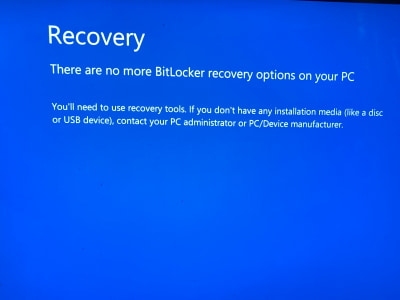
システムの復元を行ったら、この「There are no more BitLocker recovery option」画面になってしまい、回復キーの入力欄がなくなってしまったという修理依頼もあります。
*回復キーの入力欄がなくなってしまうとデータの取り出しも初期化もできなくなり高リスクです。
標準のメンテナンス作業として、コマンドプロンプトとセーフモードの他に「システムの復元」も有名ですが、データの重要度で判断し、解決策を選択してください。
今後のアクションプラン:
- データが重要な場合:
これ以上深追いせず、パソコン修理の依頼を検討するタイミングです。今の状態ならデータを生かせる成功率はとても高いです。 - データは不要な場合:
- 回復ドライブがある:システムの復元で失敗しても、回復ドライブから初期化できるため、システムの復元を試せます。
- 回復ドライブがない:システムの復元のリスクを考えて、初期化を検討してください。
【仕上】セーフモードで起動したときは
結論:Windows11がセーフモードで起動したら、データのバックアップを行った上で、通常起動を行いエラーが修復できたことを検証します。
1. データのバックアップ(最優先)
- セーフモードでもUSB機器を認識でき、Windowsのコピペが使えます。USBメモリなどに、大切なデータをコピーしてください。
- 基本的にアプリは動作しないため、バックアップソフトは使えない可能性が高いです。
2. 通常起動
- バックアップが完了したら、通常起動を試してください。
- 起動した場合は、復元ポイントを作成した後で、Windows Updateを手動で実行してください。
エラーなくアップデートが完了すれば、今回のトラブルは完全に解消されたと診断できます。 - 起動できない場合は、初期化を検討してください。
- 起動した場合は、復元ポイントを作成した後で、Windows Updateを手動で実行してください。
BitLocker回復キーとWindows起動トラブルに関するよくある質問(FAQ)
Q. BitLocker回復キーの探し方・見つける方法は?スマホでも確認できますか?
はい、スマホや別の端末のブラウザから確認可能です。
- Microsoftアカウントの場合: 初期設定時に登録したメールアドレスとパスワードでサインインすると、回復キーページで確認できます。
- ご自身で設定した場合: 印刷した紙やUSBメモリに保存されている可能性があります。
詳細はBitLocker回復キーを確認する方法スマホ版をご確認ください。
Q. BitLockerの画面が表示されるのはパソコンの故障(エラー)ですか?
いいえ、BitLocker画面自体は故障ではありません。
これはWindows標準の暗号化機能による「セキュリティ認証画面」です。ただし、正しいキーを1回入力して起動すれば正常ですが、入力しても同じ画面がループする場合はWindowsのシステムエラーが発生しています。
Q. なぜ突然、BitLocker回復キーの入力を求められるのですか?
第三者による不正アクセス(改ざん)ではないことを認証・確認するためです。
主に以下のようなタイミングで一時的に求められます。
- Windows UpdateによりBIOS(システムプログラム)が更新された時
- 使用中に突然電源が切断された時
Q. 「セキュアブートポリシーが予期せずに変更されたため…」の原因は何ですか?
マザーボード(メイン基板)などパソコンの部品側のトラブルが原因です。
セキュアブートは部品側のセキュリティ機能です。このエラーメッセージがループして解決しない場合は、Windowsの修復ではなく、パソコンの修理や買い替えが必要になる可能性が高いです。
Q. トラブル防止のために、BitLockerをオフ(無効化)にしても良いですか?
はい、ご自身の判断でオフにしてもシステム上の問題はありません。
個人利用などで高度な暗号化が不要と判断される場合は、Windows 11の設定画面から簡単にオフ(無効化)にすることが可能です。
Q. コマンド「chkdsk c: /f」を実行すると直りますか?悪化のリスクは?
ファイルシステムのエラーが原因であれば直ります。悪化するリスクもありません。
「chkdsk」はファイルシステムのエラーを修正する専用コマンドです。エラーがない場合はチェックのみで終了するため、これを試すことによってWindowsのシステム状態が悪化することはありません。
Q. コマンド「sfc /scannow」を実行すると直りますか?
Windowsのプログラム(システムファイル)の破損が原因であれば直ります。
「sfc」はプログラム関連のエラーを検査・自動修復するコマンドです。こちらもエラー箇所のみを修正するため、悪化させる心配はありません。
Q. セーフモードでの起動は試したほうが良いですか?
はい、安全にお試しいただけます。
セーフモードはWindowsを最小構成で起動する機能であり、悪化させる心配はありません。セーフモードで起動するだけで、特別な操作なしにトラブルが解消されるケースも実際にあります。
Q. パソコン修理(データ復旧)に出すならどのタイミングが良いですか?
「chkdsk」「sfc」のコマンド修復を実行した後、セーフモードでも起動できないタイミングが最適です。
この段階でこれ以上無理な操作(システムの復元や初期化など)を行うと、データが消えるリスクが高まります。データが重要な場合は、このタイミングで修理業者へご相談ください。
Q. 今後、Windows 11が起動しなくなるトラブルを予防する方法はありますか?
1週間に1度、シャットダウンではなく「再起動」を行うことが効果的です。
Windowsの「高速スタートアップ」や「スリープ」機能は、見えないエラーを蓄積してしまう要因になります。定期的に「再起動」を選んでシステムを完全にリセットすることで、トラブルに遭遇する確率を下げることができます。
まとめ(結論だけ3行)
- 回復ループは入力ミスではなくWindowsのシステムエラーが原因です。
- コマンド修復(CHKDSK/SFC)とセーフモードを使えばデータを消さずに修復可能です。
- 直らない場合、データが重要なら初期化やシステムの復元をする前に修理依頼が安全です。
この記事を Twitterでツイートする | Facebookでシェアする | LINEに送る

Author : 齋藤 実
こんにちは!秋葉原で対面のパソコン修理(2023年6月で15周年)をしておりまして、パソコンに苦手意識があっても安全にお試しいただけるトラブルシューティングを書きました。この記事がトラブル解決に役立ったなら幸いです。
ITトラブルの現場をよく知る専門性を買われて、All About、Biz コンパス、ウイルスバスターチャンネルといった専門色の強い大手 WEB メディアでも活躍中。雑誌やラジオへ出演したこともあり。情報セキュリティマネジメント試験(国家試験)合格。
オレンジセキュアサービス株式会社 | 千代田区神田佐久間河岸70 第二田中ビル4B号 | 営業時間:8時00~20時00(予約制)年中無休 | 出張・持込み・宅急便 | PC修理・ウイルス駆除・データ復旧 | 法人定期保守