データを消さずに修復する手順
すぐに対応が必要な場合は「重要診断(危険なサイン)」をチェックして作業をスタートしてください。
- Step 1. 外部要因の切り分け(放電):
まずは「放電」と「周辺機器の取り外し」を行い、帯電や接続機器の影響による一時的な誤作動を除外します。目安15分。 - Step 2. システム破損の確認(コマンド修復):
次に「コマンドプロンプト(chkdskやsfc)」でシステムファイルを検査して、破損が見つかった場合は修復します。目安20分。 - Step 3. 最終手段(システムの復元):
上記で改善しない場合、原因は更新やドライバーの影響が疑われるため、復元ポイントがあれば「システムの復元」を実行します。目安40分。
※ 復元ポイントがない、または改善しない場合は、データのバックアップを優先して修理を検討する段階です。
【重要】「このPCを初期状態に戻す」を選ぶとデータが消えます。データが必要な場合は選択しないでください。
パソコンの電源を入れると、Windows11の起動アニメーション(クルクル)は動くものの、「Your device ran into a problem and needs to restart.」という黒い画面(または青い画面)が表示され、再起動を繰り返してしまう……。
突然このエラーが出ると、「データが消えてしまわないか」と不安になる方が多いと思います。
まず、安心してください。パソコン修理の現場では、このエラーの多くは「機械の故障」ではなく、「Windowsプログラムのエラー」が原因です。正しい手順で修復することで、データを残したまま復旧できる可能性が十分にあります。
もし「自分はパソコンに詳しくないから…」と不安な場合でも、秋葉原でパソコン修理を15年以上経験する厳しい目線で、「これ以上やると危険」というラインを含めて、画像付きで診断ガイドします。
作業時間の合計目安は約90分です。まずは深呼吸をして、「Stop code:」(エラーコード)をスマホ等で撮影して控えてからスタートしましょう。
・・ 目次 ・・
- 【重要診断】データを守るため、作業を中断すべき6つのサイン
- データを守る修復作業の一覧表
- 緊急対応|まず確認しておきたい対処法(放電・周辺機器)
- データを消さずに直す|コマンドプロンプトでの修復
- 最終手段|セーフモードとシステムの復元
- Windowsが起動した後に行っておくべき確認と備え(再発防止)
- 【補足】Your device ran into a problem の原因
- 【補足】Stop code(エラーコード)で分かること・分からないこと
- 【補足】緊急対応で使っている修復方法の根拠について
- Your device ran into a problem 黒い画面のよくあるご質問(FAQ)
- 万が一、お困りの時は…


【重要診断】データを守るため、作業を中断すべき6つのサイン
重要:以下の症状に当てはまる場合、無理に作業を続けると「データ消失」や「故障の悪化」を招く恐れがあります。データを守るため、作業を中断してください。
| 発生している現象・症状 | 疑われる原因 | 推奨される判断・アクション |
|---|---|---|
| Stop codeが毎回変化する、または「BIOS」の表示がある | 部品故障(メモリ・基盤など) | プログラム修復では直りません。 無理に動かさず、修理をご検討ください。 |
| 修復作業中にStop codeが表示されたり、電源が落ちる | 重度故障(熱暴走・電源・基盤) | 【危険】これ以上の負荷はトドメを刺す可能性があります。即座に中断して、修理をご検討ください。 |
| chkdskのカウンターが止まって動かない | ストレージ故障(HDD/SSD) | 【危険】読み取り機能が壊れています。強制終了して電源を切り、修理をご検討ください。 |
| pagefile.sysがない、または日付が古い | 重度のシステム不整合 | 以前からトラブルが続いていて、標準的な修復作業で直せるレベルではありません。中断して、修理をご検討ください。 |
| 復元ポイントがない、または日付が不一致 | バックアップ未作成・システム破損 | 「システムの復元」は効果がありません。初期化するか、データを守るなら修理をご検討ください。 |
| BitLockerで「このドライブをスキップする」を選択 | 暗号化キー不明 | データは救出できません。 「初期化(データ消去)」しか選べない状態です。 |
※上記の症状は、自力での解決が困難、またはデータ消失のリスクが高い状態です。安全を最優先する場合は、お問い合わせフォームよりご相談いただくことを強く推奨します。
データを守る修復作業の一覧表
これから行う修復作業の一覧です。上から順に行うことで、最も安全かつ効率的に原因を特定・修復できます。
| 作業ステップと目的 | 目安時間 | |
|---|---|---|
| 対応1 | 放電と周辺機器の取り外し 目的:一時的な誤作動や帯電のリセット |
5分 |
| 対応2 | BitLocker回復キーの確認 目的:暗号化解除(データの保護) |
1分 |
| 対応3 | 迅速なマシンの回復 目的:クラウド経由での自動修復 |
10分 |
| 対応4 | dirコマンド(場所特定) 目的:Windowsの正しい場所を探す |
5分 |
| 対応5 | chkdskコマンド 目的:ファイルシステムの修復 |
10分 |
| 対応6 | sfcコマンド 目的:システムファイルの修復 |
5分 |
| 対応7 | セーフモード起動 目的:最小構成での起動・データ退避 |
10分 |
| 対応8 | システムの復元 目的:正常だった過去の状態へ戻す |
30分 |
緊急対応|まず確認しておきたい対処法(放電・周辺機器)
結論:周辺機器を取り外してから放電を試してください。その後で起動できれば【再発防止】へ、改善しない場合は【コマンドプロンプトでの修復】へ進んでください。
緊急対応1:放電と周辺機器の取り外し(目安時間:5分)
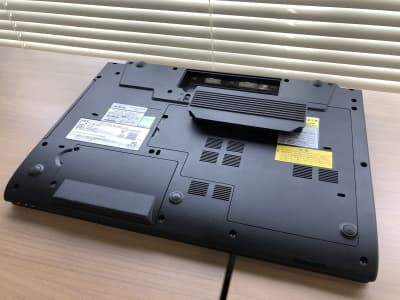
最も簡単で、かつ効果が高い対処法です。「Your device ran into a problem」エラーは、接続しているUSB機器(プリンタ、USBメモリ、外付けHDDなど)のドライバーが干渉して発生することが非常に多いためです。
※ 一時的な誤作動や認識エラーをリセットする目的です。
作業方法
- パソコンをシャットダウンします。
- マウスとキーボード以外のすべての周辺機器(USBメモリ、SDカード、プリンタ、外付けHDD、充電ケーブル等)を外します。
- 放電(電源リセット)を行います。
- 電源コード(ノートPCならACアダプタ)を抜きます。
- 電源ボタンを1分程度、長押し続けてください(内部の電気を逃がします)。
- 電源コードだけを接続し、周辺機器は外したまま起動を試してください。
観察ポイントと対処の判断目安
診断1:正常に起動した場合
- 原因は外した周辺機器のどれかです。一つずつ接続して、どれをつなぐとエラーが出るかを確認してください。
診断2:「Stop code:」が毎回変化したり、「Stop code:」に「BIOS」の表示がある場合
- 部品(メモリや基盤)の故障の可能性が高まります。この場合は無理に動かさず、修理相談を検討するタイミングです。
診断3:上記に該当しない場合
- Windowsシステム側のトラブルの可能性が高いです。安心して次のステップへ進んでください。
実績
※「同じ作業で状態が変わった例」ではありますが、同じ結果を保証するものではありません。
このままメンテナンス作業を続ける場合の画面の流れになります。
Your device ran into a problem エラー画面が100%になると自動的に再起動し、「自動修復を準備しています」と表示されます。
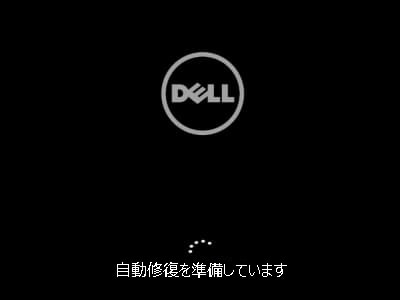
作業中の観察ポイント(故障診断)
ここからの修復作業中にStop code(Your device …)が表示されたり、電源が落ちる場合の判断基準です。
- セーフモード以外で表示されたり、落ちる:
部品(メモリや基盤)の故障が疑われます。Windowsの影響を受けないメンテナンス作業で落ちるのは機械的な寿命や破損です。 - データを守りたい場合:
無理に動かさず、修理相談を検討するタイミングです。これ以上の負荷はデータを道連れにするリスクがあります。
緊急対応2:BitLocker回復キーの入力(目安時間:1分)
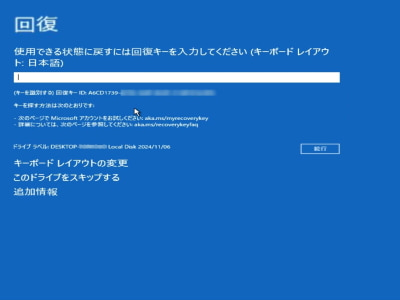
【注意点】BitLocker回復キーの入力を求める画面が表示される場合です。
ここが運命の分かれ道です。この先の修復作業(データを守る作業)を進めるには、BitLockerという暗号化を解除するために回復キーの入力が必須です。
観察ポイントと対処の判断目安
診断1:「このドライブをスキップする」を選択した場合
- 注意:この先で待っているのは「初期化(データ消去)」の選択肢のみとなります。
- データを残したい場合は、ここでスキップせず、なんとか回復キーを見つける必要があります。
参考:BitLocker回復キーの見つけ方(スマホで確認可能) - 初期化 でも問題ない場合は、こちらのリンクから作業方法をご確認ください。
- 自力での初期化が難しいと感じる場合は、パソコン修理依頼や買い替えのタイミングです。
診断2:回復キーを入力して「続行」できた場合
- 暗号化が解除され、内部のデータにアクセスできる状態になりました。このまま次の修復作業へ移行してください。
緊急対応3:迅速なマシンの回復(目安時間:10分)
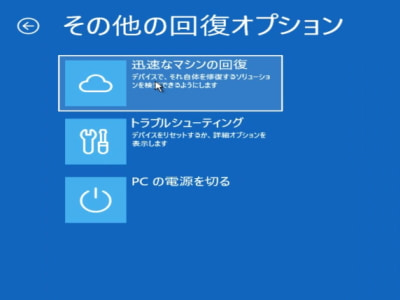
「PCを診断中」の後、「ネットワークに接続できませんでした」等の画面が出た場合に有効な、新しい修復機能です。
作業方法
- 「ネットワークに接続できませんでした」画面でキーボードの「Enter」を押します。
- その他の回復オプション画面が表示されたら、「迅速なマシンの回復」ボタンをクリックします。
- Wi-Fi接続画面が出たら接続してください。Windows Update経由で解決策を自動ダウンロードして修復を試みます。
観察ポイント
- これでも直らない、または「現時点では、デバイスを自動的に修復できませんでした」と表示された場合は、自動修復では直せないエラーです。
- ここから先は、「コマンドプロンプト」を使って手動で直すステップに進みます。
「これ以上の操作でデータが消えるのが怖い」「ITに苦手意識がある」という方へ
この記事の簡単操作は、緊急対応1から3までと、緊急対応7のセーフモードです。
コマンドプロンプトは無理かな……と感じたときは、セーフモードを試すのがポイントです。
データを消さずに直す|コマンドプロンプトでの修復
結論:DIRでWindowsの状況を確認してから、CHKDSK → SFCの順でWindows11のシステム修復を試します。直らない場合は【セーフモードとシステムの復元】 へ進んでください。
コマンドプロンプトの開き方
- 「現時点では、デバイスを自動的に修復できませんでした」等の画面で、「詳細オプション」をクリックします(またはEnterキー)。
- 「オプションの選択」画面で「トラブルシューティング」を選択します。
- 「トラブルシューティング」画面で「詳細オプション」を選択します。
- 以下の画面が表示されたら、「コマンドプロンプト」をクリックして準備完了です。
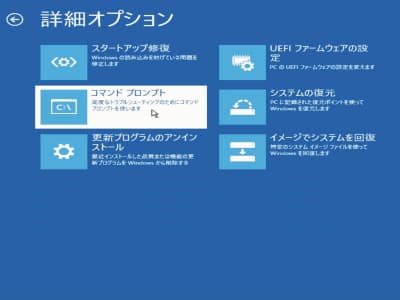
ここからの操作は、黒い画面に文字を打ち込む作業です。「難しそう」と感じるかもしれませんが、「診断(場所の特定)」→「ファイルシステム修復」→「システムファイル修復」の3ステップを順番に行うだけです。
入力ミスをしてもエラーが出るだけでパソコンは壊れませんので、落ち着いて入力してください。
緊急対応4:dirコマンド(診断)目安時間:5分
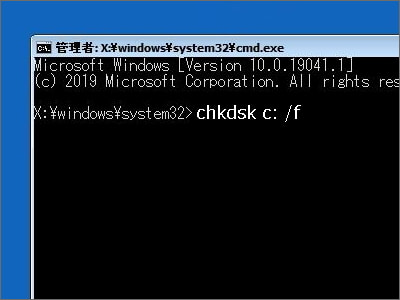
なぜこの作業が必要:
トラブルシューティングの画面では、普段使っている「Cドライブ」が、一時的に「D」や「E」に変わっていることがあります。間違った場所に修理コマンドを打っても意味がないため、まずは「Windowsがどこにいるか」を探します。
作業方法
以下のコマンドを入力し、Enterキーを押してください(すべて半角、スペースも入力)。
dir c: /a
表示されたリストの中に、以下の3つのフォルダがあるか確認します。
- Program Files
- Users
- Windows
見つからない場合:
「Cドライブ」ではありません。アルファベットを変えて探します。
dir d: /a
または
dir e: /a
※見つかったドライブ(c: や d:)を覚えておいてください。以下、「c:」が見つかった場所として進めます。
重要な診断ポイント(pagefile.sys)
リストの中に「pagefile.sys」というファイルがあります。この更新日時に注目してください。
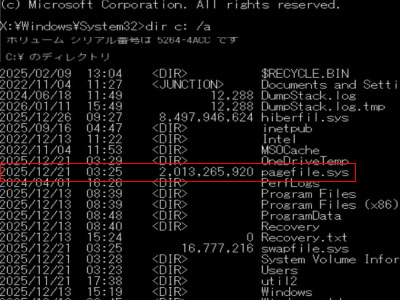
診断1:日付が「トラブル発生日」またはそれ以降
- 【判定:軽症の可能性】
トラブルとエラーの発生日が一致している可能性が高く、この後のシステム修復コマンドで直る可能性が高いです。安心して次の「緊急対応5:chkdsk」へ進んでください。
診断2:「pagefile.sys」がない、または前回使用日より日付が古い
- 【判定:重症の可能性】
重要なシステム機能が停止しています。以前から発生していたエラーが蓄積されて、今回のトラブルが引き起こされた可能性が高く、ここから無理に修復コマンドを走らせると、トドメを刺してしまう(初期化機能すら壊れる)リスクがあります。
重症な場合の判断目安:
A. データを消して初期化しても良い場合
これ以上の修復作業はスキップし、今すぐ「このPCを初期状態に戻す」を行ってください。作業を続けると、初期化機能自体が使えなくなる可能性があります。
B. データを守りたい・初期化を避けたい場合
ご自身での復旧は危険な領域です。これ以上操作せず、修理相談を検討するタイミングです。
緊急対応5:chkdskコマンド(ファイルシステム修復)目安時間:10分
ファイルシステムという情報を管理する仕組みにエラーがある場合は、これを実行することで自動的に修正されます。
作業方法
先ほど特定したドライブ(例:c:)に対して実行します。
chkdsk c: /f
※ドライブがdなら「chkdsk d: /f」としてください。
「X:\windows\system32>」と表示されたら、chkdskコマンドは完了しています。
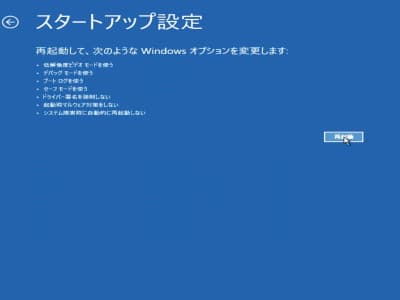
重要な観察ポイント
診断1:問題なく完了した
- ファイルシステムは正常、または修復されました。次の「緊急対応6:sfc」へ進んでください。
診断2:カウンターが止まって動かない
- 【危険】HDDやSSDの機械的な故障が疑われます。2秒以上、数字が全く動かないタイミングがある場合は、無理に続けず「×」ボタンで閉じて電源を切ってください。これ以上負荷をかけるとデータ救出もできなくなります。
参考: chkdskスピード 動画。 - 修理も考えている場合は、修理依頼のタイミングです。
実績
※同じ作業で状態が変わった例ではありますが、同様の結果を保証するものではありません。
緊急対応6:sfcコマンド(目安時間:5分)
Windowsの基本プログラム(システムファイル)の破損をスキャンして、エラーがある場合は、これを実行することで自動的に修正されます。
作業方法
続けて以下のコマンドを入力し、Enterキーを押します。
sfc /scannow
「X:\windows\system32>」と表示されたら、sfcコマンドは完了しています。
完了したら、「exit」と入力してコマンドプロンプトを閉じ、PCの電源を切ってから再度電源を入れてください。
これでWindows11が正常に起動すれば、修復成功です!
エラーで実行できない場合
「Windows リソース保護は要求を実行できませんでした」と出る場合は、以下の「場所を指定するコマンド」を追加します(Cドライブの場合)。
sfc /scannow /offbootdir=c:¥ /offwindir=c:¥windows
コマンド修復でも改善しなかった場合、または「コマンドが難しくてできなかった」という場合は、Windowsの診断モードやバックアップ機能を使います。
コマンドプロンプト画面が開いている場合は、「exit」と入力してEnterキーを押すと、青いメニュー画面に戻ります。
最終手段|セーフモードとシステムの復元
結論:まずはセーフモードを試します、もし起動できない場合、残る原因は更新やドライバーの影響が疑われます。復元ポイントを確認し、データを守りながら最終手順へ進みます。
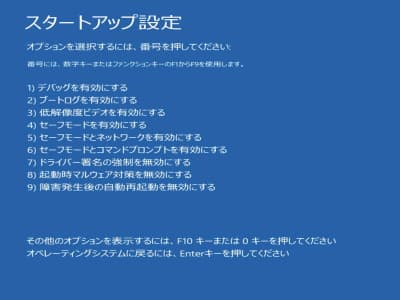
緊急対応7:セーフモードでの起動確認(目安時間:10分)
セーフモードとは、必要最小限の機能だけでWindowsを起動させる「診断モード」です。余計なドライバーやアプリを読み込まないため、起動できる可能性があります。
起動手順
- 「オプションの選択」画面で「トラブルシューティング」をクリック。
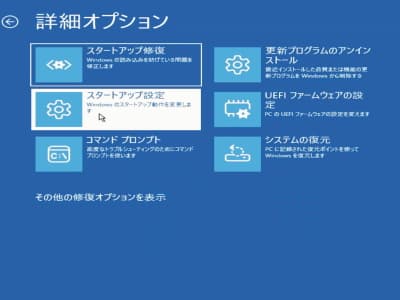
- 「詳細オプション」→「スタートアップ設定」をクリック。
- 画面右下の「再起動」ボタンをクリック。
- 再起動後に番号が並んだ画面が出たら、キーボードの「4」または「F4」を押します。
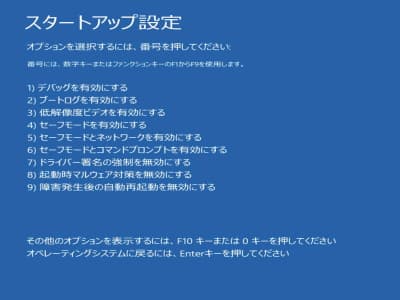
診断とアクション
診断1:セーフモードなら起動できた(デスクトップ画面が出た)
- 部品は壊れていません。通常モードのWindowsプログラムにエラーがあるだけです。
この状態でUSBメモリを挿せば認識しますので、最優先で大切なデータをコピー(救出)してください。データを確保できれば、あとは初期化や修理も安心して選べます。
診断2:セーフモードでも起動しない
- Windowsのベースとなるプログラムにエラーが発生している可能性があります。次の「システムの復元」を確認してください。
緊急対応8:復元ポイントの確認(実行前の診断)
結論:「前回使用日」と「復元ポイントの日付」が一致する場合は、システムの復元を実行してください。もし復元ポイントがない場合や日付が一致しない場合は、初期化や修理依頼、買い替えを検討してください。
この作業の根拠:
システムの復元は、Windowsに重要な変更があるとき、自動的に「復元ポイント(システムのバックアップ)」を作成して予期しない問題に備える機能です。
そのため、最終使用日に復元ポイントが作成されていれば、今回のエラーを回避するためにシステムの復元がバックアップを作成していたと判断できます。
システムの復元ポイント選択画面に「復元ポイントの日付」が表示されていますので確認してください。
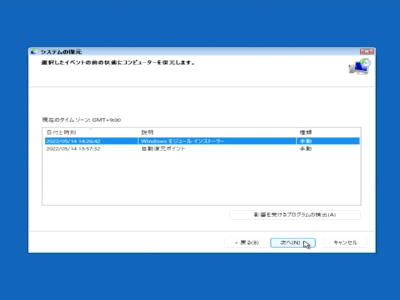
復元ポイントの日付による判断
診断1:日付が「前回使用日」と一致する
- 実行要件を満たしています:
今回のエラーを戻せるように復元ポイントが事前に作成されたと判断できます。
実行する場合は「次へ」>「完了」>「はい」と進み、復元を開始してください。(目安時間:30分)
※完了まで途中で電源を切らないでください。
※途中でエラー画面になり進まなくなった場合は、無理に操作を続けず、その画面を写真に撮っておいてください。修理に出す際に有効な情報になります。
診断2:日付が「前回使用日」と一致しない(または復元ポイントがない)
- 実行はリスクが高いです:
今回のエラーと復元ポイントに関係性があるとは考えられず、この状況で実行するとシステムの整合性が取れなくなり、状況が悪化することがあります。ここで作業を中断し、修理相談へ進むことをお勧めします。 - 初期化でも問題ない場合:
深追いして、初期化ができなくなるケースもあり、初期化に進むタイミングです。
実績
※同じ作業で状態が変わった例ではありますが、同様の結果を保証するものではありません。
- Windowsブルースクリーン青い画面で起動しないトラブルを直した事例研究 *以前までは黒い画面ではなく青い画面でした
Windowsが起動した後に行っておくべき確認と備え(再発防止)
Windows11が起動しても、一時的に直っただけで再発することがあります。正常に動いている今のうちに、次の4つを行っておくと安心です。
※ ここまで実行できれば、再発時も落ち着いて対応できます。
1. 【最優先】データのバックアップをすぐにとる
いつまた黒い画面になるか分かりません。原因調査などをする前に、まずは写真や文書など「消えては困るデータ」をUSBメモリやクラウド(Google DriveやOneDrive)にコピーしてください。
2. Microsoftアカウント情報をスマホ等に記録する
もし再び起動しなくなり、BitLocker回復キーが必要になった際、パソコンの中にあるメモは見られなくなります。
Microsoftアカウントの「メールアドレス」と「パスワード」を、必ずスマートフォンや紙の手帳など、パソコン以外の場所に控えておいてください。
3. 復元ポイントを手動で作成しておく
今の「正常に動いている状態」をセーブポイントとして保存します。
検索窓に「復元ポイント」と入力し、「復元ポイントの作成」から手動で作成してください。これにより、次に不具合が出ても正常だった状態に戻せます。
4. 最後にWindows Updateを実行してテストする
仕上げの耐久テストです。設定からWindows Updateを実行し、更新プログラムを適用して再起動してみてください。
- エラーなく完了した場合:システムは安定しており、完治したと言えます。
- 更新中にエラーが再発した場合:まだ根本原因(特定のドライバーなど)が残っています。バックアップは済んでいるはずですので、初期化や修理を検討してください。
【補足】Your device ran into a problem の原因
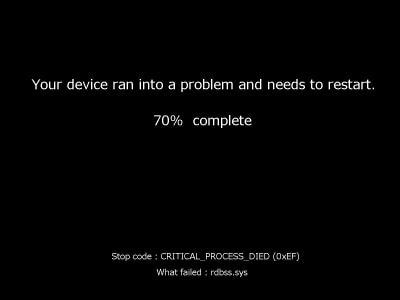
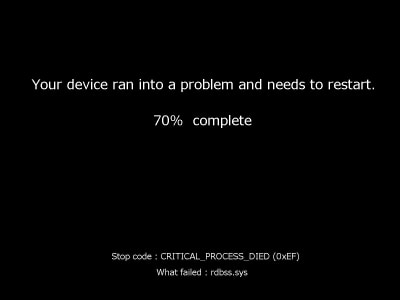
Your device ran into a problem and needs to restart.は、深刻なレベルのトラブルが発生すると、緊急で表示されるWindows11のエラー画面です。
ちなみに、本記事はパソコン起動途中で表示される現象を対象としていますが、パソコン使用中に(起動後でも)深刻なレベルのトラブルが発生したなら、この画面が表示され再起動します。
パソコン修理の現場では、メモリなどの部品故障よりも、Windowsのエラーが原因で起動に失敗しているケースが多く見られます。一般的な原因は以下のとおりです。
- メモリやストレージの不具合
- ファイルシステムのエラー
- システムファイルの不整合
- ウイルスやマルウェアによる影響
- ハードウェアの経年劣化
もし画面下部にあります「 Stop code: 」が毎回変化する場合は、部品故障も疑われますが、変化しない場合は、部品故障よりもWindowsのエラーが原因である可能性が高くなります。
たとえば、Windowsのエラーが原因の場合は、エラーを起こしているプログラムがロードされたときに緊急停止します。毎回同じタイミングですから、「 Stop code: 」が変化することはまずありません。
部品故障は負荷に耐えられなくなったタイミングで緊急停止しますので、毎回タイミングが変わり「 Stop code: 」が変化しやすいと言えます。
【補足】Stop code(エラーコード)で分かること・分からないこと

パソコン修理のお問い合わせでは、「Stop code(エラーコード)で診断して、解決策を見つけられますか?」というご相談をいただくことがあります。
すでにエラーコードで検索されていると、「難しい作業になりそうだけど、自分でも対応できるのだろうか?」と戸惑いを感じますよね。
もし、エラーコードごとに作業手順が決まったマニュアルがあれば、それを見て「自分でもできそうか・難しそうか」を判断できます。しかし、残念ながらそのようなマニュアルは用意されていません。
この章では、エラーコードそのものを“答え”として扱うのではなく、「自分でも対応できるのだろうか?」を判断するための考え方として、エラーコードの見方を整理します。
「Your device ran into a problem and needs to restart.」の画面下部には、Stop code と呼ばれるエラーコードが表示されることがあります。
このエラーコードは、直接的な修復手順を示すものではありません。診断の視点では、原因そのものではなく「影響が出た範囲」を示す情報として扱います。
エラーコードを「この操作をすれば直る」という答えとして読むのではなく、切り分けの起点として使うのが正しい位置づけです。
Stop codeから分かること・分からないこと
- Stop codeは「どの系統で異常終了したか」を示します
- Stop codeだけでは「どのプログラムが原因か」までは特定できません
代表的な例を挙げると、次のような分類になります。
- 0x000000EA:グラフィック処理系で異常が発生した可能性
- 0x00000050:メモリアクセスに問題が発生した可能性
- 0x0000001A:メモリ管理に関わる異常が発生した可能性
- 0x000000D1:ドライバー処理で異常が発生した可能性
ここで重要なのは、「可能性の範囲」が分かるだけで、原因が決まるわけではありません。
Stop codeが診断に使いやすいケース
Stop codeが比較的診断に使いやすいのは、対象となる部品や仕組みが限定されている場合です。
たとえば、0x000000EA のようにグラフィック処理系が示唆される場合は、グラフィックボード(部品)とそれを動かすためのドライバー(プログラム)に限定されるため、切り分ける方法がエラーコードから見えてきます。
Stop code分析が難しくなるケース
一方で、0x0000001A や 0x00000050 のようなメモリ関連のStop codeは、診断の難易度が一気に上がります。
メモリは特定のプログラムに限定されず、あらゆる処理の影響を受けるためです。
この場合、Stop codeだけから「どの処理が引き金になったのか」を特定することはできません。
同様に、0x000000D1 のようなドライバー系のStop codeも、対象となるドライバーが非常に多いため、エラーコード単体では診断が完結しません。
直前の状況を組み合わせた診断の考え方
Stop codeが診断として有効に働くのは、直前の操作や環境変化と組み合わせた場合です。
たとえば、アプリのインストールやWindowsアップデート直後からエラーが発生している場合は、その変更点が診断の軸になります。
このようなケースでは、「いつも通り使っていて突然起きた」のか、「何か変更を加えた直後なのか」で、診断の方向性が大きく変わります。
Stop codeは答えを出すための情報ではなく、次にどの診断ステップへ進むかを考える「材料」として扱います。
主要なエラーコードと対処の目安
代表的なコードをまとめました。ご自身のエラーコードと照らし合わせてみてください。詳細は検査が必要ですが、ここでは目安となる多い傾向を紹介します。
| Stop Code (エラー名) | 危険度 | 意味と推奨アクション |
|---|---|---|
| BAD_SYSTEM_CONFIG_INFO | 軽~中 | 設定ファイルの不整合。 「システムの復元」で直る確率が非常に高いエラーです。 |
| 0xc000021a STATUS_SYSTEM_PROCESS_TERMINATED |
軽~中 | 一部のプログラム破損。 「sfcコマンド」や「システムの復元」が有効です。 |
| CRITICAL_PROCESS_DIED | 中~高 | 重要なプロセスの停止。 ドライバー原因なら直りますが、SSD/HDD故障の可能性もあります。深追いは禁物です。 |
| UNMOUNTABLE_BOOT_VOLUME INACCESSIBLE_BOOT_DEVICE |
中~高 | 起動ディスクが読めない状態。 「chkdskコマンド」で直らなければ部品故障の疑い濃厚です。 |
| WHEA_UNCORRECTABLE_ERROR | 危険 | ハードウェア(機械)のエラー。 自力修復は困難です。データを守るために、これ以上電源を入れずに修理へ。 |
| MEMORY_MANAGEMENT | 危険 | メモリの故障。 部品交換が必要です。 |
【補足】緊急対応で使っている修復方法の根拠について

ここからは、「なぜ緊急対応で、この作業を行うのか?」と疑問に感じた方向けの補足です。
パソコン修理のお問い合わせでは、「これこれこういう作業をしたけれど、悪化させていないか心配で……」というご相談はとても多くあります。
自分で直せないときは修理に出そうと考えつつ、できれば自分で直したい気持ちもあり、その一方で、無理な作業で状態を悪化させたくはありませんよね。
この記事で紹介している緊急対応の修復方法は、そうした気持ちのバランスを考えたものです。
ここでは、その根拠を整理していきます。
放電
放電を試す理由
- 「Your device ran into a problem and needs to restart.」のようなエラーでは、修理の受付時点では症状が確認できず、到着時には回復しているケースがあります。実際、当社でも月によっては約5%ほど見られます
- このようなケースでは、移動中や電源断の過程で放電が行われた可能性が考えられます
放電が判断材料になる理由
- 帯電が原因で一時的に部品が誤作動している場合、プログラム自体に問題がなくてもエラーが発生することがあります
- 放電によって状態が変わるかどうかを観察することで、原因が一時的なものかどうかを切り分ける材料になります
この根拠から分かる判断ポイント:
- 放電によって症状に変化が見られない場合は、帯電以外の要因が考えられるため、次の診断ステップに進む目安になります
BitLocker回復キー
BitLocker回復キーは、トラブルの原因そのものではありません。
ただし、Windows11の起動トラブルでは、回復キーを入力しないと先に進めない作業がいくつか存在します。
たとえば、この記事で紹介している緊急対応の作業は、BitLocker回復キーの入力が求められることがあります。
修理の現場では、「BitLockerがよく分からなかったのでスキップしてしまった」「入力しなくても進めると思っていた」という理由で作業が止まり、結果として修復できなかったケースも少なくありません。
この根拠から分かる判断ポイント:
- Windowsのエラーを修復するときに、BitLocker回復キーが求められる場合は、スキップせずに入力する必要があります
なお、BitLockerはWindows11標準の暗号化機能で、多くのパソコンでは購入時から有効になっています。回復キーは、初期セットアップ時に登録したMicrosoftアカウントに保存されています。
迅速なマシンの回復
迅速なマシンの回復は、BitLocker回復キーと同じように、知らないことで判断や診断に迷いやすい項目のひとつです。
迅速なマシンの回復を試す理由
- 迅速なマシンの回復は、Windowsアップデートから解決策をダウンロードして自動的に修復するという優れものであり、既知のエラーを解決する目的のプログラムです
- 「ネットワークに接続できません。」画面が表示されたときは、いつも使っているネット環境に接続して、迅速なマシンの回復ボタンをクリックすることでやり直すことができます
迅速なマシンの回復が判断材料になる理由
- 迅速なマシンの回復によって状態が変わるかどうかを観察することで、原因が既知のWindowsエラーによるものなのかどうかを切り分ける材料になります
迅速なマシンの回復を止めるとき
- Windowsアップデートは毎月更新されるため、1か月間はタイムラグがあることも考えられます。それ以上の期間を待っても、解決策が提供される見込みは低くなります
この根拠から分かる判断ポイント:
- 迅速なマシンの回復によって症状に変化が見られない場合は、次の診断ステップに進む目安になります
chkdskコマンド
chkdskコマンドを試す理由
- chkdskは、ファイルシステムのエラーを確認・修復するためにWindows11で標準的に用意されているコマンドです
- ファイルシステムとは、ファイルを管理する根本の仕組みです。ファイルシステムにエラーがありますと、該当ファイルが見つからなくなり、アクセスできなくなります
- もしファイルシステムのエラーで重要なWindowsのプログラムにアクセスできなければ異常終了してしまい、Your device ran into a problem and needs to restart.エラーの原因になります
chkdskコマンドが判断材料になる理由
- chkdskコマンドによって状態が変わるかどうかを観察することで、原因がファイルシステムのエラーによるものなのかどうかを切り分ける材料になります
chkdskコマンドを止めるとき
- ファイルをチェックするとカウンターが進みます。カウンターが2秒以上停止する場合は、読み込めない状態でありSSD側に読み取りの問題がある可能性も考えられます
この根拠から分かる判断ポイント:
- chkdskコマンドによって、症状に変化が見られない場合は、ファイルシステム以外の要因を疑い、次の診断ステップに進む目安になります
- chkdskコマンドの処理途中でカウンターが2秒以上停止する場合は、パソコンの修理または買い替えを検討する目安になります
sfcコマンド
sfcコマンドを試す理由
- sfcは、システムファイルの状態を確認し、必要に応じて整合性を回復するために、Windows11で標準的に用意されているコマンドです
- Windows11のシステムファイルに破損や不足、改ざんなどの不整合があれば異常終了してしまい、Your device ran into a problem and needs to restart.エラーの原因になります
sfcコマンドが判断材料になる理由
- sfcコマンドによって状態が変わるかどうかを観察することで、原因がシステムファイルの整合性違反によるものなのかどうかを切り分けられます
sfcコマンドの注意点
- システムファイルの整合性違反が検出される場合は、システムファイルに修正が行われます。sfcコマンドを実行した場合は、再起動することが求められます
この根拠から分かる判断ポイント:
- sfcコマンドによって、症状に変化が見られない場合は、システムファイル以外の要因を疑い、次の診断ステップに進む目安になります
セーフモード
セーフモードを試す理由
- セーフモードは、メンテナンスに必要な最低限だけのシステムで起動する、Windows11の診断モードです
- データのバックアップが目的の場合は、セーフモードで起動後にデータをUSB機器へコピーできることもあります
セーフモードが判断材料になる理由
- セーフモードで起動できる場合は、通常起動時に読み込まれるドライバーやサービス側にエラーがあることを切り分けることができます
- セーフモードでも起動できない場合は、必要最低限だけのシステムにもエラーがあります
この根拠から分かる判断ポイント:
- セーフモードで起動できる場合は、Windows11のメンテナンス機能を活用しながら、ドライバーやサービス側に発生したエラーを修復するかどうかを検討できます
- セーフモードで起動できない場合は、次の診断ステップに進む目安になります
システムの復元
※この項目は、復元を実行するための説明ではなく、「復元ポイントの情報から何が読み取れるか」を整理するための補足です。
システムの復元を確認する理由
- システムの復元は、Windows11のシステムに重要なイベント(変更)があると復元ポイントというバックアップを作成してエラーに備えるプログラムです
復元ポイントが判断材料になる理由
- 復元ポイントが作成された日と最終使用日が同じ場合は、エラーに備えるために復元ポイントが作成された可能性が高く、システムの復元を実行する判断材料になります
- 復元ポイントの作成日と最終使用日が一致しない場合は、システムの復元ではカバーしていない可能性が高く、システムの復元ではない方法も検討する判断材料になります
この根拠から分かる判断ポイント:
- システムの復元によって症状に変化が見られない場合は、自分で初期化を行うかか、修理や買い替えを考えたほうがよいか、を検討する目安になります
Your device ran into a problem and needs to restart. 黒い画面のよくあるご質問(FAQ)

Your device ran into a problem エラーは、なぜ突然表示されるのですか?
原因はドライバーやWindowsアップデート失敗の不具合が多く、システムの復元が有効です。ただし実行前にエラーチェックと、復元ポイントの日付けを確認してください。
初期化しないと直りませんか?
必ずしも初期化が必要とは限りません。
一時的な不具合や更新失敗が原因の場合は、放電・復元・修復操作で改善することもあります。
ただし、再発を繰り返す場合やWindows Updateが毎回失敗する場合は、初期化や修理を検討する段階です。
chkdskコマンドを実行して、状態が悪くなることはありますか?
ストレージ自体に物理的な故障がある場合は、通電そのものが負担になる可能性はあります。ただし、このエラー画面が表示されて操作できている状態であれば、完全な故障ではないケースも多いです。
chkdskは、エラーが見つかった部分のみを修正する仕組みで、正常なデータを書き換えることはありません。そのため、状況を確認する手段として比較的安全に試せる方法です。
セーフモードで起動すれば、このエラーは解決しますか?
必ず解決するとは限りませんが、セーフモードで一度起動するだけで改善するケースも実際にあります。
セーフモードは必要最低限の構成でWindowsを起動するため、読み込み時の不具合がリセットされることがあります。操作が比較的シンプルな診断方法ですので、試す価値は十分にあります。
黒い画面のまま進まず、フリーズしているように見えます。
通常は進捗(%)が表示され、自動的に再起動しますが、まれに処理が止まったように見えることがあります。
10分ほど待っても画面が変わらない場合は、電源ボタンを長押しして一度電源を切り、再度起動してみてください。長時間変化がない場合は、内部処理が停止している可能性があります。
BitLocker回復キーが見つかりません。どうすればよいですか?
回復キーが見つからない場合、初期化を前提とした復旧方法になります。
事前に回復ドライブを作成していなくても、メーカー提供のリカバリ手段で初期化できるケースがあります。データを残したい場合は、回復キーを見つける必要があるため、無理に作業を進めず判断することが大切です。
システムの復元で、データが消えることはありますか?
システムの復元は、Windowsの設定やプログラム状態を過去に戻す機能です。文書や写真などの保存データが直接消えることはありません。
ただし、復元対象に含まれるアプリや設定は変更されるため、不安がある場合は実行前に立ち止まって判断することをおすすめします。
次の修復作業に進まなくても問題ありませんか?
はい、問題ありません。このエラー対応は「最後までやり切らなければならない」ものではありません。
不安を感じた時点で作業を止め、修理相談やデータ保護を優先する判断も、適切な選択肢のひとつです。
このトラブルを予防する方法はありますか?
はい、完全に予防することは難しいのですが、アプリのインストールを行う前や1週間に1回程度、再起動すると、トラブルを起こすであろう要因を減らすことができます。
ちなみに、Windows高速スタートアップとスリープは、Windowsを不安定にしてしまうときがあり、そのような要因を再起動でリセットできます。
修理に出すタイミングは、いつ判断すればよいですか?
次のいずれかに当てはまる場合は、自力対応を続けず、早めに修理相談をおすすめします。
- 起動できたりできなかったりを繰り返す
- Windows Update中に必ずエラーが出る
- 業務データや重要な写真が入っている
バックアップが取れている状態で相談できれば、データ消失リスクを抑えた対応が可能です。

Author : 齋藤 実
こんにちは!秋葉原で対面のパソコン修理(2023年6月で15周年)をしておりまして、パソコンに苦手意識があっても安全にお試しいただけれるトラブルシューティングを書きました。この記事がトラブル解決に役立ったなら幸いです。
ITトラブルの現場をよく知る専門性を買われて、All About、Biz コンパス、ウイルスバスターチャンネルといった専門色の強い大手 WEB メディアでも活躍中。雑誌やラジオへ出演したこともあり。情報セキュリティマネジメント試験(国家試験)合格。
オレンジセキュアサービス株式会社 | 千代田区神田佐久間河岸70 第二田中ビル4B号 | 営業時間:8時00~20時00(予約制)年中無休 | 出張・持込み・宅急便 | PC修理・ウイルス駆除・データ復旧 | 法人定期保守
この記事を Twitterでツイートする | Facebookでシェアする | LINEに送る